
Kağıt Kasetine Kağıt Yükleme
Her kaset türünün kağıt yükleme yöntemi farklıdır.

- Kağıdı değiştirirken veya sıkışan kağıdı çıkarırken parmaklarınızı sıkıştırmamaya veya yaralamamaya dikkat edin.
- Birinci katman kağıt kaseti takılıysa, tek seferde birden fazla kaseti çekerek açmayın. Makinenin üst yüzeyine kuvvetle bastırmak makinenin devrilmesine yol açarak muhtemel yaralanmalara neden olabilir.
- Yazdırırken kağıt tepsilerini çıkarmayın. Böyle yapmak kağıt sıkışmasına neden olabilir.
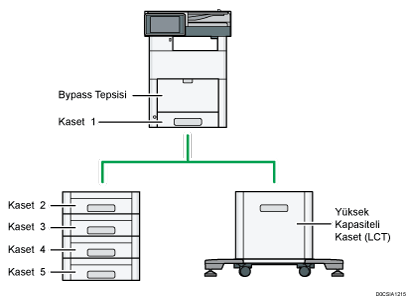
Bir kasete kağıt yüklemeden önce, o kasete yüklenebilecek kağıt boyutu ve tipini kontrol edin ve otomatik algılanan kağıt boyutunu doğrulayın.
Otomatik olarak algılanmayan boyutta bir kağıt yüklerken [Kullanıcı Araçları] altındaki [Kaset/Kağıt Ayarları] öğesinde kağıt boyutunu belirtin.
Kullanma Kılavuzu (Tam Sürüm) İngilizce
Yazdırmadan önce kağıt ayarını kontrol edin. Kağıt, kağıt ayarından farklıysa, yazdırırken eşleşme hatası verilir.
Kırışık veya bükülmüş kağıtları yüklemeden önce düzeltin.
Kağıt kaseti yerleştirilirken fazla baskı uygulanarak itilirse, kasetin yan parmaklıklarının konumu yerinden kayabilir.
Az sayıda kağıt yerleştireceğiniz zaman, yan parmaklıkları çok sıkmadığınızdan emin olun. Yan parmaklıklar kağıda karşı çok dar sıkıştırılırsa, kenarlar kıvrılabilir veya kağıt sıkışabilir.
Birkaç yaprak bulunan bir kasete kağıt yüklerken, kasetten aynı anda birden fazla yaprak beslenebilir. Bütün yaprakları çıkarın, yaprakları havalandırın, sonra yeniden yükleyin.
Sürtünen kağıt sesi duyabilirsiniz. Bu bir arıza değildir.
Yamukluk, görsellerin meyilli şekilde yazdırıldığı olaydır. Kağıt yamulursa, kağıt istifini çıkarın, ters çevirin ve tekrar yükleyin.
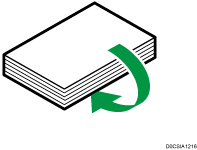
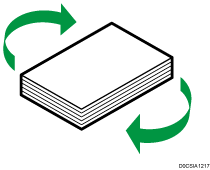
Kağıt yamulmaya devam ederse, kağıt istifini çıkarın, ters çevirin ve tekrardan yükleyin.
Kaset 1'e Kağıt Yükleme

Parmaklıkları, kağıdın kenarlarıyla hizalanana kadar kaydırın. Yan parmaklıklarla kağıt arasında boşluk olması, görüntü hizasının bozulmasına neden olabilir.
 Kağıt kasetindeki kağıdın kullanılmadığından emin olun, sonra kağıt tepsisini dikkatle çekip çıkarın.
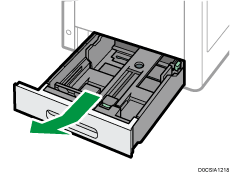
 Yüklenen kağıtları çıkartın.
 Yan parmaklıkların serbest bırakma kollarına bastırırarak yan parmaklıkları dışarı doğru kaydırın.
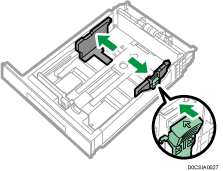
 Uç parmaklığın serbest bırakma kolunu tutarken, uç parmaklığı dışarı doğru kaydırın.
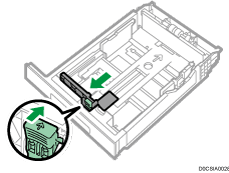
 Kağıtları düzeltin ve yazdırma yüzü yukarı gelecek biçimde yükleyin.
Sınır işaretinin üzerinde kağıt istiflemeyin.
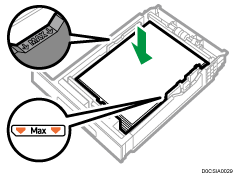
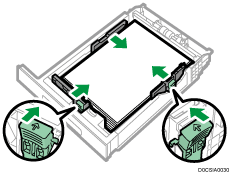
 Uç ve yan parmaklıkları yüklediğiniz kağıda doğru dayayarak hafifçe hizalayın.
Kağıt ile yan parmaklıklar ve uç parmaklık arasında boşluk olmadığından emin olun.
Büyük boyutlarda kağıt yüklemek için, kenardaki serbest bırakma koluna basılı tutarak tepsiyi çıkarın.
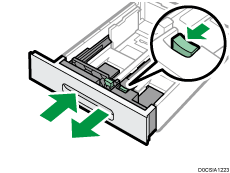
Tepsi uzatılmış olduğunda kağıdıd korumak için, tepsi örtüsünü kağıt tepsisinin dışarıdaki bölümünün üstüne getirin.
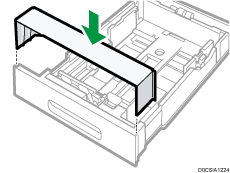
 Kağıt kasetini tamamen yerine oturana kadar dikkatlice kaydırın.

Zarf ya da antetli kağıt yüklerken yönü, ön ve arkayı ya da kanatçıkların konumunu doğrulayın.
2-5 Arası Kasetlere Kağıt Yükleme
Kağıt boyutu ayarı her kağıt kaseti için aynı şekilde değiştirilir.
Aşağıdaki örnek prosedürde kaset 2 için kağıt ayarı değiştirilmiştir.
Parmaklıkları, kağıdın kenarlarıyla hizalanana kadar kaydırın. Yan parmaklıklarla kağıt arasında boşluk olması, görüntü hizasının bozulmasına neden olabilir.
Kağıt kasetindeki kağıdın kullanılmadığından emin olun, sonra kağıt tepsisini dikkatle çekip çıkarın.
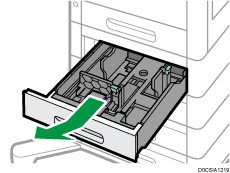
Yüklenen kağıtları çıkartın.
Yan parmaklıkların serbest bırakma kollarına bastırırarak yan parmaklıkları dışarı doğru kaydırın.
Uç parmaklığın serbest bırakma kolunu tutarken, uç parmaklığı dışarı doğru kaydırın.
Kağıtları düzeltin ve yazdırma yüzü yukarı gelecek biçimde yükleyin.
Sınır işaretinin üzerinde kağıt istiflemeyin. Sınır işaretini aşacak biçimde kağıt yüklerseniz yazdırılan resimler yamuk olabilir ya da kağıt sıkışması yaşanabilir.
Arka ve yan parmaklıkları yüklediğiniz kağıda doğru dayayarak hafifçe hizalayın.
Büyük boyutlarda kağıt yüklemek için, kenardaki serbest bırakma koluna basılı tutarak tepsiyi çıkarın.
Tepsi uzatılmış olduğunda kağıdıd korumak için, tepsi örtüsünü kağıt tepsisinin dışarıdaki bölümünün üstüne getirin.
Kağıt kasetini tamamen yerine oturana kadar dikkatlice kaydırın.
Antetli kağıt yüklerken yönü, ön ve arkayı ya da kanatçıkların konumunu doğrulayın.
Bypass Tepsisine Kağıt Yükleme
Kaset 1 ila 3'e yüklenemeyen etiket kağıdı (yapışkanlı etiketler) gibi kağıt boyutlarını yüklemek için bypass tepsisini kullanın.
Bypass kasetine yükleyebileceğiniz maksimum yaprak sayısı kağıt tipine bağlıdır.
Önerilen Kağıt Boyutları ve Tipleri
Sınır işaretinin üzerinde kağıt istiflemeyin. Sınır işaretini aşacak biçimde kağıt yüklerseniz yazdırılan resim yamuk olabilir ya da kağıt sıkışması yaşanabilir.
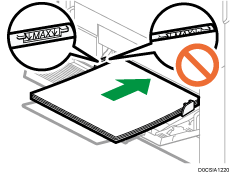
Bypass tepsisini açın.
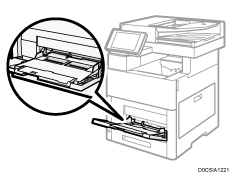
A4 veya 81/2 × 11 boyutundan büyük kağıt yüklediğinizde, uzatma bölümünü açın.
Kağıdı yazdırılacak yüzü yukarı gelecek şekilde yükleyin ve bip sesi duyulana kadar hafifçe içeri doğru ittirin.
Birden çok kağıt yaprağın birbirine yapışıp birlikte beslenmesini önlemek için yüklemeden önce yaprakları havalandırın.
Zarf ya da antetli kağıt yüklerken yönü, ön ve arkayı ya da kanatçıkların konumunu doğrulayın.
Kağıt kılavuzlarını kağıt boyutuna göre hizalayın.
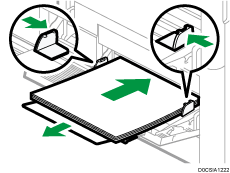
Bypass tepsisine kağıt yüklemek için, kağıdı
 olarak yönlendirmek daha iyi olur.
[Ayarlar]
 [Sistem Ayarları][Ses]’teki [Dokunma/Bildirim Sesi]’nin altında bulunan sesli uyarı ayarını değiştirebilirsiniz.
Yüksek Kapasiteli Kasete (LCT) Kağıt Yükleme
Tepsiyi durana kadar dikkatlice çekin.
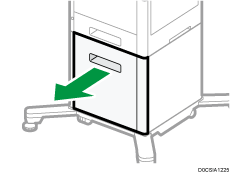
Yüklenen kağıtları çıkartın.
Yan parmaklıkları kağıt boyutuna göre hizalayın.
İstediğiniz parmaklığı çıkarmak için o parmaklığın üstündeki kola basın.
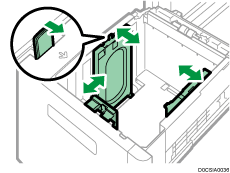
Parmaklık kenarlarındaki delikleri A4 ya da LTR çıkıntılarına yerleştirin.
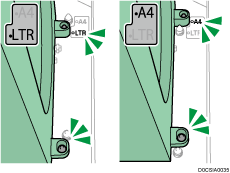
Parmaklıkları kendi kollarının konumlarına oturacak şekilde takın.
Kağıdı yazdırılacak yüzü yukarı bakacak şekilde yükleyin.
Sınır işaretinin üzerinde istiflemeyin.
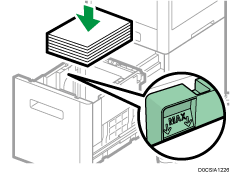
Kağıt kasetini tamamen yerine oturana kadar dikkatlice kaydırın.
Otomatik Olarak Algılanmayan Kağıt Boyutunu Belirtme
Ana ekranda [Ayarlar] öğesine basın.

[Kaset/Kağıt Ayarları]’na basın.
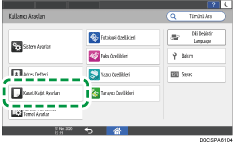
[Kağıt Kaseti/Kağıt Türü][Kağıt Kaseti/Kağıt Türü] ögesine basın.
Kağıdın yüklü olduğu tepsinin adına basın.
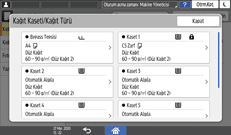
[Otomatik Kağıt Seçimi/Otomatik Kaset Seçimi Uygula] kutucuğunun işaretini kaldırın ve [Kağıt Boyutu] ögesine basın.
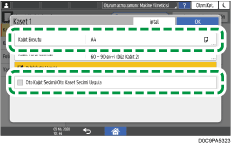
Bypass tepsisi için [Kağıt Boyutu: Yazıcı] ögesine basın.
Listeden yüklü olan kağıdın boyutunu seçin ve [OK][OK] ögesine basın.
Bu prosedürü tamamladıktan sonra [Ana] ( ) simgesine basın.
Kağıt Tipi ve Kalınlık Ayarlarını Belirtme
Yazdırma işi için kullanılan yazdırma ayarları ve yüklü kağıt uyumsuzsa uyumsuzluk hatası meydana gelir.
Yazdırmaya başlamadan önce kağıt ayarlarını kontrol edin ve belirtin.
Ayarları değiştirmeden önce, yazdırma için kağıt ayarlarının önceliğini (yazıcı sürücüsü veya kontrol paneli için öncelik) onaylayın.
Yazıcı sürücüsünde
Yazıcı sürücüsünde kağıt kaseti ve kağıt tipi ayarlarını kontrol edin ve ayarların yüklenen kağıtla uyumlu olduğundan emin olun.
Kontrol panelinde
Ana ekranda [Ayarlar] öğesine basın.
[Kaset/Kağıt Ayarları]’na basın.
[Kağıt Kaseti/Kağıt Türü][Kağıt Kaseti/Kağıt Türü] ögesine basın.
Ayarlanacak tek bir kasete basın.
[Kağıt Türü/Kalınlığı]’na basın.
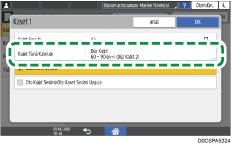
Açılan listeden bir kağıt türü ve kağıt kalınlığı seçin ve [OK]’e basın.
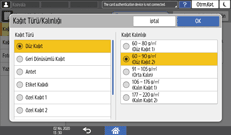
[OK] tuşuna basın.
 Yapılandırma bittikten sonra [Ana]() ögesine basın.