
Makineyi Çalıştıracak Kullanıcıları Doğrulama (Kullanıcı Kimlik Doğrulaması)
"Kullanıcı Kimlik Doğrulaması", kullanıcının kimliklerinin doğrulanması ve onlara makineyi kullanma ayrıcalıklarının verilmesi için bir sistemdir. Makine, bir kullanıcının kimliğini doğrulamak için keyfi bir metin, oturum kullanıcı adı ya da oturum parolasının girilmesini ister.
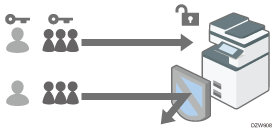
Kullanıcı kimlik doğrulaması izinsiz kullanıcıların makineyi çalıştırmasını engeller ve makine kullanımının kullanıcı, çalıştırma zamanı ve sıklığı açısından yönetimi ve analizi için yararlıdır.
Kullanma Kılavuzu (Tam Sürüm), İngilizce.
Kullanıcı kimlik doğrulaması için kontrol panelinde kimlik doğrulama bilginizi girmek yerine bir IC kart ya da akıllı cihaz kullanabilirsiniz.
Bir IC Kart ya da bir Akıllı Cihaz kullanarak Makinede Oturum Açma
Kullanıcı Kimliği Doğrulama Yöntemi
Makine kullanımını sınırlandıran Temel kimlik doğrulama da dahil dört tür kullanıcı kimlik doğrulaması yöntemi ve ağda bir kimlik doğrulama sunucusu kullanan yöntemler mevcuttur. Kullanım koşulları ya da kullanıcı sayısına göre bir yöntem belirleyin.
Kullanıcı Kimliği Doğrulama Yöntemi | Açıklama |
|---|---|
Kullanıcı Kodu kimlik doğrulama | Kimlik doğrulama sekiz haneli bir kullanıcı kodu kullanılarak gerçekleştirilir. Kullanıcı Kodu kimlik doğrulamasını belirttiğinizde, makine, makineyi kullanmanız için bir kullanıcı kodu girmenizi ister. birden çok kullanıcı aynı kullanıcı kodunu kullanabilir. |
Temel kimlik doğrulama | Kimlik doğrulama işlemi makinedeki Adres Defterine kaydedilen oturum kullanıcı adı ve parolası kullanılarak yapılır. Temel kimlik doğrulama belirtildiğinde, makine, makineyi kullanmak için oturum bilgisini girmenizi ister. |
Windows kimlik doğrulama | Kimlik doğrulama işlemi Windows Active Directory'de kayıtlı hesap kullanılarak yapılır. Windows kimlik doğrulaması belirtildiğinde, makine, makineyi kullanmak için oturum bilgisini girmenizi ister. |
LDAP kimlik doğrulama | Kimlik doğrulama işlemi, LDAP sunucusunda kayıtlı kullanıcı bilgisi kullanılarak yapılır. LDAP kimlik doğrulaması belirtildiğinde, makine, makineyi kullanmak için oturum bilgisini girmenizi ister. |
Windows ya da LDAP kimlik doğrulamasında, makine, kullanıcı bilgileriniz makinenin Adres Defterine elle girilmese bile kimliğinizi doğrulayabilir, çünkü sunucudaki kullanıcı bilgisi makineye otomatik olarak kaydedilir.
Windows ya da LDAP kimlik doğrulamasında, kullanıcı bilginizi sunucuda merkezi olarak yönetebilirsiniz. Ayrıca sunucu tarafından sunulan adresi her zaman makineden gönderilen e-postaların göndereni (Kimden) olarak kullanabilirsiniz. Bu özellikler, hatalı bilgi girme ya da izinsiz bir kullanıcı tarafından aldatma kaynaklı veri sızıntısını önlemek için yararlıdır.
Kimlik doğrulama yöntemini Kullanıcı Kodu kimlik doğrulamasından başka bir yönteme değiştirdiğinizde, kullanıcı kodu oturum kullanıcı adı olarak kullanılacaktır. Bu durumda, oturum parolası belirtilmez. İzinsiz kullanımı önlemek için gereksiz kullanıcı bilgisini silin ve sürekli kullanıcılar için bir parola belirleyin.

Kullanıcı kimlik doğrulaması makine ya da ağdaki bir sorun yüzünden yapılamıyorsa yönetici, makinenin kullanılabilmesi için kullanıcı kimlik doğrulamasını geçici olarak devre dışı bırakabilir. Bu önlemi yalnızca acil durumlarda alın.
Kullanıcı kimlik doğrulama işlevi Web Image Monitor yoluyla da etkinleştirilebilir. Ayrıntılar için bkz. Web Image Monitor Yardım.
Kullanıcı Kodu Kimlik Doğrulamasının Belirlenmesi
Kullanıcı Kodu kimlik doğrulaması ile sınırlandırılacak işlevleri belirtin.
 Kontrol panelinde, makinede yönetici olarak oturum açın.
 Ana ekranda [Kullanıcı Araçları] ögesine basın.

 Ayarlar ekranında, [Sistem Ayarları] düğmesine basın.
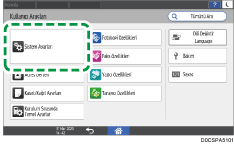
 [Yönetici Ayarları]
 [Kimlik Doğrulama/Ücret][Yönetici Kim.Doğrlm./Kullanıcı Kim.Doğrlm./Uygulama Kim.Doğrlm. ][Kullanıcı Kimlik Doğrulama Yönetimi] üzerine basın.
 Kullanıcı Kimlik doğrulama Yönetimi'nin yanındaki listeden [Kullanıcı Kodu Kimlik Doğrulama]'yı seçin.
.
Kullanıcı Kimlik doğrulama Yönetimi'nin yanındaki listeden [Kullanıcı Kodu Kimlik Doğrulama]'yı seçin.
.

 Kısıtlanacak İşlevler'dan, kullanıma kısıtlanacak fonksiyonları seçin.
Her fonksiyon için Kullanıcı Kodu kimlik doğrulaması yapılıp yapılmayacağını belirtin. Fotokopi Makinesi Fonksiyonu ve Yazıcı Fonksiyonu için, tüm Fotokopi Makinesi ya da Yazıcı işlevleri ya da yalnızca renkli baskı modu için Kullanıcı Kodu kimlik doğrulaması yapılıp yapılmayacağını belirtebilirsiniz.
Yazıcı sürücüsünün kullanıcı kodunu otomatik olarak kaydederken, Yazıcı Fonksiyonu için [PC Kontrolü] seçeneğini seçin. Adres Defteri adımında kayıtlı kullanıcı kodunu yazıcı sürücüsüne belirtin.
[PC Kontrolü] seçildiğinde, yazıcı sürücüsünde belirtilen kullanıcı kodu Adres Defterine otomatik olarak kaydedilir ve baskı hacmi kullanım sınırlandırmasından hariç tutulur. Baskı hacmi kullanımını sınırlandırmak amacıyla, Yazıcı Fonksiyonu için [PC Kontrolü] dışında bir ayar seçin.
Kullanma Kılavuzu (Tam Sürüm), İngilizce.
Yazıcı İş Kimlik Doğrulama için, yazıcı sürücüsünü kullanan baskı işleri için güvenlik seviyesini belirtin.
Bir Yazdırma İşini Yalnızca Kimlik Doğrulama bilgisi ile Gerçekleştirme
 [OK] tuşuna basın.
 [Ana] (
 ) üzerine basın.
 Onay diyaloğu görüntülendiğinde, [OK]'a basın ve ardından makine oturumunu kapatın.
Kullanıcı bilgisinin kaydı tamamlanmamışsa, kullanıcıyı Adres Defterine kaydedin ve kullanıcı kodunu belirtin.
Kullanım Kılavuzu (Tam Sürüm), İngilizce.
Temel Kimlik Doğrulamanın Belirlenmesi
Temel kimlik doğrulaması ile her kullanıcı için mevcut olan fonksiyonların varsayılan değerlerini kaydedin.
Kontrol panelinde, makinede yönetici olarak oturum açın.
Ana ekranda [Kullanıcı Araçları] ögesine basın.
Ayarlar ekranında, [Sistem Ayarları] düğmesine basın.
[Yönetici Ayarları][Kimlik Doğrulama/Ücret][Yönetici Kim.Doğrlm./Kullanıcı Kim.Doğrlm./Uygulama Kim.Doğrlm. ][Kullanıcı Kimlik Doğrulama Yönetimi] üzerine basın.
Kullanıcı Kimlik Doğrulama Yönetimi'nin yanındaki listeden [Temel Kimlik Doğrulama]'yı seçin.
Kullanılabilir İşlevler'dan, kullanıcıya sunulacak fonksiyonları seçin.
Her fonksiyon için kullanıcının kullanabileceği fonksiyonları belirleyin. Fotokopi Makinesi Fonksiyonu ve Yazıcı Fonksiyonu adımında, kullanıcının tüm Fotokopi ya da Yazıcı işlevlerini ya da yalnızca siyah beyaz veya iki renkli baskı modunu kullanabileceğini belirtebilirsiniz.
Yazıcı İş Kimlik Doğrulama için, yazıcı sürücüsünü kullanan baskı işleri için güvenlik seviyesini belirtin.
Bir Yazdırma İşini Yalnızca Kimlik Doğrulama bilgisi ile Gerçekleştirme
[OK] tuşuna basın.
[Ana] () üzerine basın.
Onay diyaloğu görüntülendiğinde, [OK]'a basın ve ardından makine oturumunu kapatın.
Kullanıcı bilgisinin kaydı tamamlanmamışsa, kullanıcıyı Adres Defterine kaydedin ve oturum bilgilerini belirtin.
Kullanma Kılavuzu (Tam Sürüm) İngilizce
Oturum kullanıcı adı ve oturum parolası kullanıcı kimliğinin SMTP ya da LDAP sunucusunda doğrulanması, ya da paylaşılan klasörlerin kimliğinin doğrulanması için kullanılabilir.
"other", "admin", "supervisor" ya da "HIDE***" dışında bir oturum kullanıcı adı kullanın. ("***" içine isteğe bağlı bir karakter dizesi girin.) Makinede zaten kullanılıyor olduklarından bu kullanıcı adlarını kimlik doğrulaması için kullanmazsınız.
Windows Kimlik Doğrulamanın Belirlenmesi
Windows sunucusuyla kimlik doğrulaması için gereken Windows sunucu bilgilerini kaydedin.

Önceden, Windows sunucusunun kullanım koşullarını denetleyin ve Web sunucusunu (IIS) ve Active Directory Sertifika Hizmetini Windows sunucusuna yükleyin.
Sunucuyu Kullanıcı Kimlik Doğrulaması Kullanmak için Hazırlama
Sunucuda Kerberos kimlik doğrulamasını kullanmak için ağ alanını belirlemek amacıyla ortamı önceden kaydedin.
Kullanım Kılavuzu (Tam Sürüm), İngilizce.
Kontrol panelinde, makinede yönetici olarak oturum açın.
Ana ekranda [Kullanıcı Araçları] ögesine basın.
Ayarlar ekranında, [Sistem Ayarları] düğmesine basın.
[Yönetici Ayarları][Kimlik Doğrulama/Ücret][Yönetici Kim.Doğrlm./Kullanıcı Kim.Doğrlm./Uygulama Kim.Doğrlm. ][Kullanıcı Kimlik Doğrulama Yönetimi] üzerine basın.
Kullanıcı Kimlik Doğrulama Yönetimi'nin yanındaki listeden [Windows Kimlik Doğrulama]'yı seçin.
Kimlik doğrulama için sunucuyu kaydedin ve kullanılabilir fonksiyonları belirtin.
Kerberos Kimlik Doğrulama: Kerberos kimlik doğrulamasını etkinleştirmek için, [Açık]'ı seçin.
Etki Alanı Adı: Kerberos kimlik doğrulamasını devre dışı bırakmak için kimliği doğrulanacak etki alanı adını seçin.
Bölge Adı: Kerberos kimlik doğrulamasını etkinleştirmek için kimliği doğrulanacak ortam adını seçin.
Güvenli Bağlantı Kullan (SSL): İletişim sinyallerini şifrelemek için [Açık]'ı seçin.
Yazıcı İş Kimlik Doğrulama: Yazıcı sürücüsünü kullanan baskı işleri için güvenlik seviyesini belirtin.
Bir Yazdırma İşini Yalnızca Kimlik Doğrulama bilgisi ile Gerçekleştirme
Grup: Genel gruplar kaydedilmişse, her genel grup için kullanılabilir işlevleri belirtebilirsiniz. [* Kaydedilmemiş] düğmesine basın, ardından kullanılabilir işlevleri belirtmek için sunucuda kaydedilen aynı adı girin.
Çoklu gruplarda kayıtlı olan kullanıcılar bu gruplarda kullanılabilen tüm işlevleri kullanabilirler.
Herhangi bir grupta kayıtlı olmayan bir kullanıcı [*Varsayılan Grup] için belirtilen yetkiyi kullanabilir. Tüm işlevler varsayılan olarak Varsayılan Gurup üyelerinin kullanımına açıktır.
Mevcut İşlevler adımında, her grup için kullanabilir işlevleri belirtin. Fotokopi Makinesi Fonksiyonu ve Yazıcı Fonksiyonu adımında, kullanıcının tüm Fotokopi ya da Yazıcı işlevlerini ya da yalnızca siyah beyaz veya iki renkli baskı modunu kullanabileceğini belirtebilirsiniz.
[OK] tuşuna basın.
[Ana] () üzerine basın.
Onay diyaloğu görüntülendiğinde, [OK]'a basın ve ardından makine oturumunu kapatın.
Oturum açma kullanıcı adlarında ve parolalarında kullanılabilen karakterler için aşağıdaki bölüme bakın:
Kullanıcı Adları ve Parolalar için Kullanılabilen Karakterler
LDAP Kimlik Doğrulamasının Belirlenmesi
LDAP sunucusuyla doğrulama için gerekli LDAP sunucusu bilgilerini kaydedin.
Önceden, LDAP sunucusundaki kullanım koşullarını denetleyin ve LDAP sunucusunu makinede kaydedin.
Sunucuyu Kullanıcı Kimlik Doğrulaması Kullanmak için Hazırlama
Kullanım Kılavuzu (Tam Sürüm), İngilizce.
Kontrol panelinde, makinede yönetici olarak oturum açın.
Ana ekranda [Kullanıcı Araçları] ögesine basın.
Ayarlar ekranında, [Sistem Ayarları] düğmesine basın.
[Yönetici Ayarları][Kimlik Doğrulama/Ücret][Yönetici Kim.Doğrlm./Kullanıcı Kim.Doğrlm./Uygulama Kim.Doğrlm. ][Kullanıcı Kimlik Doğrulama Yönetimi] üzerine basın.
Kullanıcı Kimlik Doğrulama Yönetimi'nin yanındaki listeden [LDAP Kimlik Doğrulama]'yı seçin.
Kimlik doğrulama için sunucuyu seçin ve mevcut fonksiyonları belirtin.
LDAP Sunucuları: Kimlik doğrulaması yapacak LDAP sunucusunu seçin.
Otur.Açma Adı Öznitelik: Bunu, kullanıcı bilgilerini elde etmek için bir arama kriteri olarak kullanın. Oturum açma adı özniteliğine dayanarak bir arama filtresi oluşturun, bir kullanıcı seçin ve makinenin Adres Defterine aktarılacak kullanıcı bilgilerini LDAP sunucusundan alın.
Birden çok oturum özniteliğini bir virgül (,) ile ayırdığınızda, arama, sonuçları, iki öznitelikten biri ya da her ikisi için bir oturum adı girildiğinde döndürecektir.
Ayrıca iki oturum adı bir eşittir işareti (=) ile ayrılarak girildiğinde (örneğin: cn=abcde, uid=xyz), arama, sonuçları, yalnızca iki oturum adının öznitelikleri ile eşleşmeler için döndürecektir. Bu arama işlevi, "Açıkyazı kimlik doğrulaması" belirlendiğinde uygulanabilir.
Tek Öznitelik: bunu, LDAP sunucusundaki kimlik bilgisini makinedeki ile eşleştirmek için belirtin. LDAP sunucusunda kayıtlı benzersiz özniteliği makinede kayıtlı bir kullanıcınınki ile eşleşen bir kullanıcı, makinede aynı kullanıcı olarak işleme alınır. Sunucudaki benzersiz bilgi için kullanılan özniteliği Benzersiz Öznitelik olarak belirtin. Benzersiz olduğu sürece "serialNumber" ya da "uid" olarak kullanmak için "cn" ya da "employeeNumber" girebilirsiniz.
Mevcut İşlevler: Kullanıcının her işlev için kullanabileceği işlevleri belirtin. Fotokopi Makinesi Fonksiyonu ve Yazıcı Fonksiyonu adımında, kullanıcının tüm Fotokopi ya da Yazıcı işlevlerini ya da yalnızca siyah beyaz veya iki renkli baskı modunu kullanabileceğini belirtebilirsiniz.
Yazıcı İş Kimlik Doğrulama için, yazıcı sürücüsünü kullanan baskı işleri için güvenlik seviyesini belirtin.
Bir Yazdırma İşini Yalnızca Kimlik Doğrulama bilgisi ile Gerçekleştirme
[OK] tuşuna basın.
[Ana] () üzerine basın.
Onay diyaloğu görüntülendiğinde, [OK]'a basın ve ardından makine oturumunu kapatın.
Oturum açma kullanıcı adlarında ve parolalarında kullanılabilen karakterler için aşağıdaki bölüme bakın:
Kullanıcı Adları ve Parolalar için Kullanılabilen Karakterler