
Fylla på papper i papperskassetten
Hur du fyller på papper varierar för varje kassettyp.

- Var försiktig när du byter papper eller tar bort pappersstopp så att du inte klämmer eller skadar dina fingrar.
- Dra inte ut mer än en kassett åt gången, om det första lagrets papperskassett är installerad Om du trycker med kraft ner på maskinens övre yta kan det leda till att maskinen faller omkull, vilket kan orsaka skador.
- Dra inte ut papperskassetter under utskrift. Om så sker kan det orsaka pappersstopp.
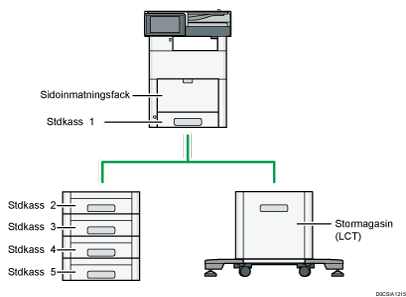
Kontrollera pappersformatet och typen som kan fyllas på i en kassett innan du fyller på papper, och bekräfta att pappersformatet detekteras automatiskt.
Vid påfyllning av papper med ett format som inte automatiskt identifieras, anger du pappersformatet i [Kassett- & pappersinst] i [Användarverktyg].
User Guide (Full Version) på engelska
Kontrollera pappersinställningen innan utskrift. Om papperet skiljer sig från pappersinställningen kommer ett fel vid matchning att inträffa vid utskrift.
Skrynkligt eller böjt papper ska rätas ut innan det fylls på.
Om en papperskassett trycks in våldsamt när den sätts på plats kan kassettens sidoguider glida ur sin rätta placering.
När du fyller på med få ark ska du se till att inte trycka ihop sidoguiderna för hårt. Om sidoguiderna kläms åt för hårt mot pappret kan kanterna bli skrynkliga eller pappret kan matas ut på fel sätt.
När du fyller på papper i en kassett där det finns några pappersark kvar, kan flera ark råka matas samtidigt från kassetten. Ta ut alla ark, fläkta dem och lägg sedan dit dem igen.
Du kan höra ljudet av papper som gnuggas. Det beror inte på tekniskt fel.
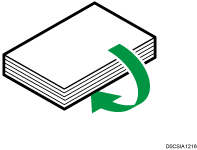
Snedställning är fenomenet när bilder skrivs ut snett. Om papperet snedställs, ta ut pappersbunten, vänd på den och sätt in den igen.
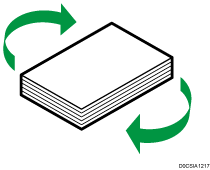
Om papperet fortfarande är snedställt, ta ut pappersbunten, vänd det och lägg sedan in det igen.
Fylla på papper i kassett 1

Skjut sidoguiderna inåt tills de är justerade mot sidorna på papperet. Om det finns ett mellanrum mellan sidoguiderna och papprets kant kan det medföra att bilden blir feljusterad.
 Kontrollera att pappret i papperskassetten inte används och dra sedan ut kassetten försiktigt.
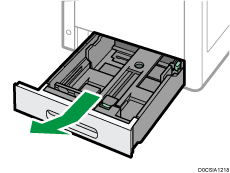
 Ta ut eventuellt papper.
 Medan du trycker ner frigöringsspaken på sidoguiden flyttar du sidoguiderna utåt.

 Medan du trycker ihop ändguidens frigöringsspak flyttar du ändguiden utåt.
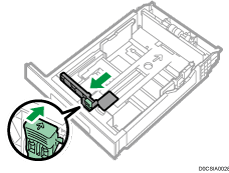
 Jämna till pappersbunten och lägg i den med utskriftssidan vänd uppåt.
Stapla inte papper högre än nivåmarkeringen.
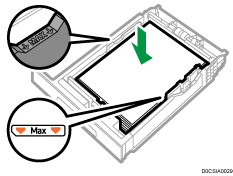
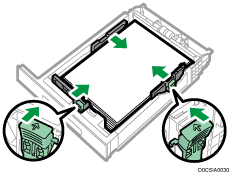
 Justera änd- och sidoguiderna försiktigt mot papperet som du har fyllt på.
Kontrollera att det inte är något mellanrum mellan pappret och sido- och ändguiderna.
Om du vill fylla på med papper av stort format, dra ut kassetten medan du trycker på frigöringsspaken nära ändguiden.
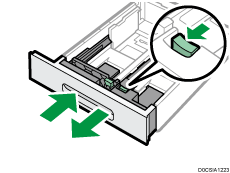
För att skydda papperet när kassetten är utdragen placerar du kassetthöljet över pappersfackets förlängda del.
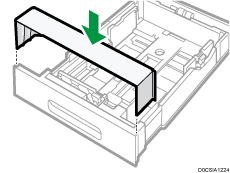
 Skjut försiktigt in papperskassetten så långt det går.

Vid påfyllning av kuvert eller brevpapper, bekräftar du riktningen, fram- och baksida, eller placeringen av flikar.
Fylla på papper i kassett 2 till 5
Inställning för pappersformat ändras på samma sätt för alla kassetter.
I följande exempel ändras inställningen för pappersformat i kassett 2.
Skjut sidoguiderna inåt tills de är justerade mot sidorna på papperet. Om det finns ett mellanrum mellan sidoguiderna och papprets kant kan det medföra att bilden blir feljusterad.
Kontrollera att pappret i papperskassetten inte används och dra sedan ut kassetten försiktigt.
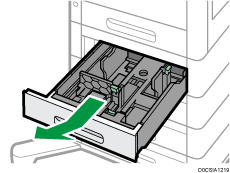
Ta ut eventuellt papper.
Medan du trycker ner frigöringsspaken på sidoguiden flyttar du sidoguiderna utåt.
Medan du trycker ihop ändguidens frigöringsspak flyttar du ändguiden utåt.
Jämna till pappersbunten och lägg i den med utskriftssidan vänd uppåt.
Stapla inte papper högre än nivåmarkeringen. Om du fyller på papper över gränsmarkeringen, kan de utskrivna bilderna bli förvrängda, eller så kan papperet fastna.
Justera änd- och sidoguiderna försiktigt mot papperet som du har fyllt på.
Om du vill fylla på med papper av stort format, dra ut kassetten medan du trycker på frigöringsspaken nära ändguiden.
För att skydda papperet när kassetten är utdragen placerar du kassetthöljet över pappersfackets förlängda del.
Skjut försiktigt in papperskassetten så långt det går.
Vid påfyllning av brevpapper, bekräftar du riktningen, fram- och baksida, eller placeringen av flikar.
Fylla på papper i sidoinmatningsfacket
Använd sidoinmatningsfacket för att fylla på papper i ett format som inte kan fyllas på i kassett 1 till 5, såsom etikettpapper (självhäftande etiketter).
Det maximala antalet ark du kan placera i sidoinmatningsfacket beror på papperstypen.
Rekommenderade pappersformat och papperstyper
Stapla inte papper högre än nivåmarkeringen. Om du fyller på papper ovanför gränsmarkeringen, kan de utskrivna bilderna förvrängas eller så kan papperet fastna.
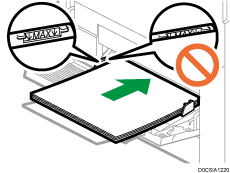
Öppna sidoinmatningsfacket.
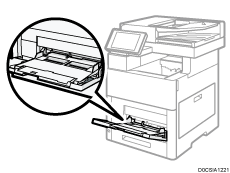
Dra ut förlängningen vid laddning av papper som är större än A4 eller 81/2 × 11.
Fyll på papper med utskriftssidan uppåt och tryck in den försiktigt tills du hör ett pip.
Fläkta arken innan du fyller på så att flera pappersark inte fastnar vid varandra och matas samtidigt.
Vid påfyllning av kuvert eller brevpapper, bekräftar du riktningen, fram- och baksida, eller placeringen av flikar.
Justera pappersguiderna efter pappersformatet.
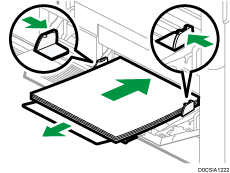
För att fylla på papper i sidoinmatningsfacket är det bättre att lägga papperet i
 .
.Du kan ändra summmerinställningen under [Ljud Pek/Meddelande] i [Inställningar]
 [Systeminställningar][Ljud].
Fylla på papper i stormagasinet (LCT)
Dra försiktigt ut kassetten så långt det går.
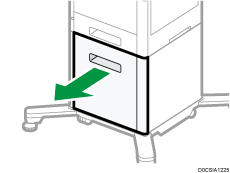
Ta ut eventuellt papper.
Justera guiderna efter pappersformatet.
Tryck på spaken längst upp på varje guide för att ta ut den guiden.
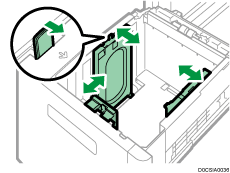
Passa in hålen på guidernas sida på A4- eller LTR-utsprången.
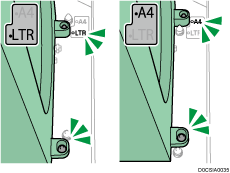
Fäst guiderna så att de passar i spakarnas position.
Fyll på papper med utskriftssidan uppåt.
Stapla inte högre än nivåmarkeringen.
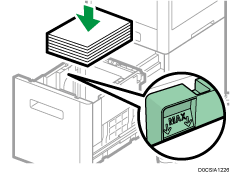
Skjut försiktigt in papperskassetten så långt det går.
Ange pappersformat som inte detekteras automatiskt
Tryck på [Inställningar] på Startskärmen.

Tryck på [Kassett- & pappersinst].

Tryck på [Pappersformat/papperstyp][Pappersformat/papperstyp].
Tryck på namnet på facket som papperet fyllts på i.
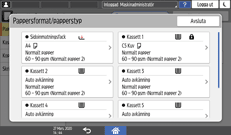
Avmarkera kryssrutan [Tillämpa Auto pappersval/Auto kassettval] och tryck sedan på [Pappersformat].
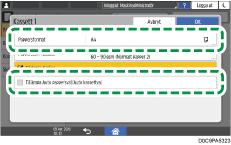
För sidoinmatningsfacket, tryck på [Pappersformat: Skrivare].
Välj formatet för det ifyllda papperet från listan och tryck sedan på [OK][OK].
När processen är klar trycker du på [Startsida] ( ).
).
Ange inställningar för papperstyp och tjocklek
Om utskriftsinställningarna och det påfyllda papperet som används för ett utskriftsjobb inte matchar uppstår en felmatchning.
Kontrollera och ange pappersinställningarna innan du börjar skriva ut.
Innan du ändrar inställningarna, bekräfta prioriteten för pappersinställningarna för utskrift (prioritet till skrivardrivrutinen eller till kontrollpanelen).
På skrivardrivrutinen
Kontrollera inställningarna för papperskassetten och papperstypen på skrivardrivrutinen och kontrollera att inställningarna matchar det påfyllda papperet.
På kontrollpanelen
Tryck på [Inställningar] på Startskärmen.
Tryck på [Kassett- & pappersinst].
Tryck på [Pappersformat/papperstyp][Pappersformat/papperstyp].
Tryck på en kassett för att ställa in den.
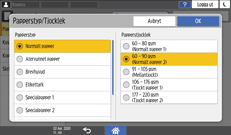
Tryck på [Papperstyp/Tjocklek].
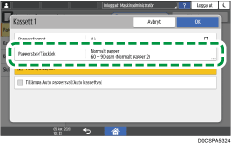
Välj en papperstyp och en papperstjocklek från den lista som visas, och tryck sedan på [OK].
Tryck på [OK].
 När du har slutfört konfigurationen, trycker du på [Startsida]().