
Göra förstorade eller förminskade kopior
Du kan förstora eller förminska originalet när du kopierar med följande metoder:
Förstora eller förminska med en angiven reduceringsgrad eller till en angiven storlek (zooma, förminska, förstora, storlek på förstoring)
Förstora eller förminska i enlighet med pappersformatet (Auto. förstoring/förminskning)
Ange en kopieringsgrad eller storlek
 Tryck på [Kopiator] på startskärmen.

 Placera originalet.
Se användarhandboken (fullständig version) på engelska.
Baspunkten för förstoring/förminskning är annorlunda för originalglaset och dokumentmataren (ADF) enligt vad som visas i följande tabell:
Ställa in position | Utgångspunkt | Förstora | Förminska |
|---|---|---|---|
Originalglas | Förstora eller förminska från övre vänstra hörnet. 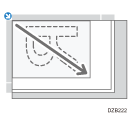 |  |  |
Automatisk dokumentmatare (ADF) | Förstora eller förminska från nedre vänstra hörnet 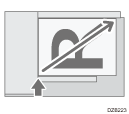 |
När du placerar tvåsidiga original i den automatiska dokumentmataren, kommer det övre högra hörnet av dokumentet att vara baspunkten för förstoringen/förminskningen av den motsatta sidan. För att förstora eller förminska från samma punkt, placerar du originalet på originalglaset och utför en tvåsidig kopia.
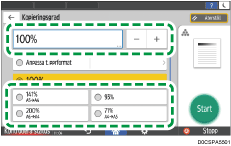
 Tryck på [Kopieringsgrad] och välj en kopieringsgrad eller storlek.

För att ange en kopieringsgrad eller storlek annat än den visade inställningen, trycker du på [Övriga] och utför följande procedur.
Ange en kopieringsgrad (zooma/förminska/förstora)
Ange ett värde eller välj kopieringsgrad.
Ange ett format (storlekförstoring)
Tryck på [Ange kop.format] och ange originalets längd och kopierade bild.
 Tryck på [Start].

Du kan ändra alternativen för kopieringsgrad som visas på kopiatorskärmen när du trycker på [Kopieringsgrad]. Du kan även ändra förstorings- och förminskningsgrader som visas när du trycker på [Kopieringsgrad]
 [Övriga] på kopiatorskärmen.
User Guide (Full Version) på engelska
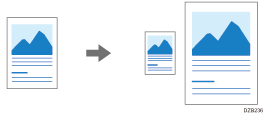
Förstora eller förminska i enlighet med pappersformatet
Originalet förstoras eller förminskas för att få plats på det angivna pappersformatet (skala till pappersformat)
Dokumentformaten som kan identifieras automatiskt visas i nedanstående tabell. Om du vill kopiera ett dokument vars format inte anges i tabellen anger du [Originalformat] på skärmen Kopiera.
 (huvudsakligen Europa)
Originalformat | A4 | B5 JIS | A5 | 81/2 × 11 | 81/2 × 13 | 81/2 × 14 |
|---|---|---|---|---|---|---|
Originalglas |
| - | - | - |
| - |
Automatisk dokumentmatare (ADF) |
|
|
|
|
|
|

 (huvudsakligen Nordamerika)
Originalformat | 81/2 × 14 | 81/2 × 11 | 51/2 × 81/2 | A4 | B5 JIS | A5 |
|---|---|---|---|---|---|---|
Originalglas |
|
| - | - | - | - |
Automatisk dokumentmatare (ADF) |
|
|
|
|
|
|
*1 Endast stående ( )
)
Tryck på [Kopiator] på startskärmen.
Placera originalet.
Se användarhandboken (fullständig version) på engelska.
På kopiatorskärmen trycker du på [Kopieringsgrad] och sedan på [Anpassa t. pprformat].
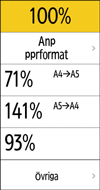
Välj den kassett som innehåller det papper som ska användas.
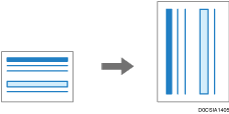
När riktningen på originalet och papperet i papperskassetten inte överensstämmer, roterar maskinen den kopierade bilden automatiskt. Yill exempel original i både A5 (51/2 × 81/2) och A5 (51/2 × 81/2) kan kopieras på A4 (81/2 × 11).
 Tryck på [Start].