
Hur du använder kopieringsskärmen
Du kan välja en av två visningslägen för kopieringsskärmen:
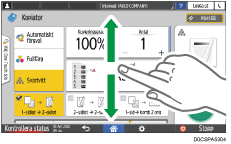
Standardvy
De grundläggande funktioner som används ofta visas med stora tangenter. Bläddra på skärmen för att se de tangenter som används för att konfigurera funktionerna för efterbehandling och redigering.
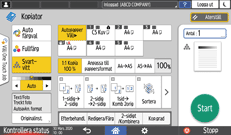
Fullständig vy
Du kan se alla funktionsknappar på en enda skärm Du behöver inte bläddra bland skärmarna för att välja en funktion.
För att växla skärmtyp, trycker du på [Menu] (
 )
)  [Skärminställningar][Ändra skärmtyp] på kopiatorskärmen.
Du kan använda samma funktioner på vilken skärm som helst.
När administratören har konfigurerat användarautentisering och Anv. egna anpassning är aktiverad, kan respektive inloggad användare ändra skärmtypen.
Använda kopieringsskärmen (Standardvy)
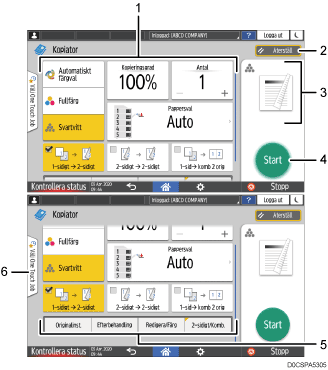
Tangenter för kopieringsfunktionen
Tryck på en tangent för att välja den funktion som ska tilldelas tangenten. Svep uppåt eller nedåt på skärmen för att visa tangenterna utanför det synliga området. Tangenterna med tilldelade funktioner visas i gult eller med markeringen
 i det övre vänstra hörnet. Beroende på den tilldelade funktionen, ändras visningen av tangenterna i enlighet med den angivna inställningen.
[Återställ]
Återställ de inställningar som konfigurerats på kopiatorskärmen.
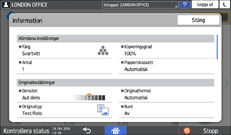
Förhandsgranskning av aktuell inställningsstatus
Visar en bild med de inställningar som konfigurerats på kopiatorskärmen. Tryck på bilden för att visa listan över inställningar.
[Start]
Tryck för att starta kopiering.
Andra tangenter för kopiatorfunktionen
Tryck för att välja de funktioner vars tangenter ligger utanför skärmens synliga område. Den tangent för funktionen som för närvarande är konfigurerad, visas med markeringen
i det övre vänstra hörnet.Välj One Touch Job
Du kan se de förinställda inställningarna i maskinen. När användarautentisering är konfigurerad, visas historiken över de jobb som utförts för respektive inloggad användare. Du kan använda samma inställningar som vid ett tidigare jobb genom att välja jobbhistoriken.
Använda kopieringsskärmen (Fullständig vy)
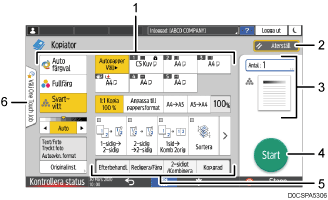
Tangenter för kopieringsfunktionen
Tryck på en tangent för att välja den funktion som ska tilldelas tangenten. Tangenterna med tilldelade funktioner visas i gult.
För att se visningsområdet i bilden nedan, trycker du på
 eller sveper åt vänster eller höger.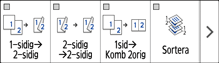
[Återställ]
Återställ de inställningar som konfigurerats på kopiatorskärmen.
Förhandsgranskning av aktuell inställningsstatus
Visar en bild med det antal och de inställningar som konfigurerats på kopiatorskärmen. Tryck på [Antal] för att visa sifferknapparna. Tryck på bilden för att visa listan över inställningar.
[Start]
Tryck för att starta kopiering.
Andra tangenter för kopiatorfunktionen
Tryck för att välja de funktioner vars tangenter ligger utanför skärmens synliga område. Den tangent för funktionen som för närvarande är konfigurerad, visas med markeringen
i det övre vänstra hörnet.Välj One Touch Job
Du kan se de förinställda inställningarna i maskinen. När användarautentisering är konfigurerad, visas historiken över jobb som utförts av respektive autentiserad användare. Du kan använda samma inställningar som vid ett tidigare jobb genom att välja jobbhistoriken.