
Сканирование документов и отправка отсканированных данных по электронной почте
Можно отсканировать документ, вложить отсканированные данные в сообщение электронной почты и отправить его с аппарата.
Предварительно необходимо настроить параметры SMTP-сервера и сети.
Настройка параметров для отправки электронных сообщений с аппарата
Зарегистрируйте адрес электронной почты в адресной книге, чтобы быстро выбрать его в качестве адресата при отправке электронных сообщений.
Основная процедура отправки сообщений по электронной почте

Этот аппарат поддерживает SMTPS (SMTP через SSL).
Этот аппарат поддерживает отправку веб-почты.
Если после нажатия клавиши [Предварительный просмотр] начать сканирование, появится окно Предварительный просмотр. Это окно можно использовать для проверки процесса сканирования оригиналов и проверки используемых настроек сканирования. После проверки предварительного просмотра можно указать, следует ли отправлять файл.
Отображение окна предварительного просмотра перед отправкой отсканированного документаКогда электронное письмо будет отправлено, поля адресата и отправителя очистятся автоматически. Если необходимо сохранить информацию из этих полей, обратитесь к местному дилеру.
 На Начальном экране нажмите [Сканер].

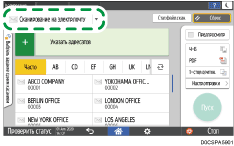
 Выберите [Скан.с отправкой на эл.почту] на экране сканера.
 Поместите оригинал в сканер.
 На экране сканера нажмите [Настройки отправки].
 Нажмите [Отправитель] и укажите имя отправителя.
Если аппарат используется зарегистрированным пользователем, то зарегистрированный пользователь становится отправителем.
Если значение [Вкл.] выбрано в поле [Параметры системы]
 [Отправить (Электронная почта / Папка)][Электронная почта][Автоуказание имени отправителя], электронное сообщение можно отправить, даже если отправитель не указан. В качестве имени отправителя используется адрес электронной почты администратора, зарегистрированный в аппарате.
Укажите имя отправителя, чтобы получать подтверждения об открытии.
 Укажите адресата на экране сканера.
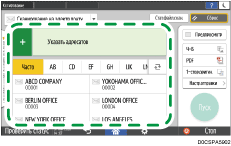
Чтобы ввести адрес электронной почты вручную или найти адресата в адресной книге, нажмите
 и задайте адресата.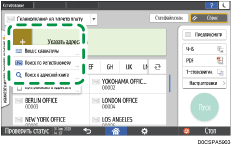
Нажмите
 , чтобы снова указать адресата, или выберите [Кому], [Копия] или [Скрыт].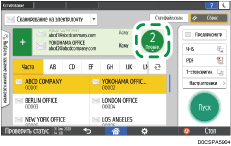
Допускается выбор нескольких адресатов.
Если нужный адресат не отображается, выберите первую букву его имени.
При определенных настройках безопасности некоторые адресаты могут не появиться в списке адресатов.
 Укажите настройки сканирования в соответствии с целью использования отсканированных данных.
Сканирование оригинала с необходимыми параметрами качества и плотности
 Нажмите [Пуск].
Регистрация адресата электронной почты, указанного в адресной книге при отправке электронного сообщения
В случае настройки электронного адреса путем ручного ввода или выбора адреса из записей сканера можно сохранить электронный адрес в адресной книге перед отправкой сообщения по электронной почте.
На Начальном экране нажмите [Сканер].
Выберите [Скан.с отправкой на эл.почту] на экране сканера.
Поместите оригинал в сканер.
Нажмите [Настройки отправки] на экране сканера и задайте настройки сканирования в соответствии с целью использования отсканированных данных.
Сканирование оригинала с необходимыми параметрами качества и плотности
Укажите адресата.
Нажмите
и выберите [Ввод с клавиатуры].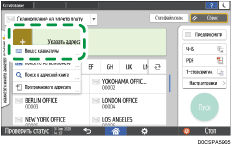
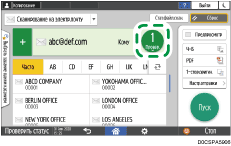
Введите адрес электронной почты и нажмите
 .
.
Укажите адрес электронной почты, введенный вручную, и нажмите [Регистр.в адр.книге].
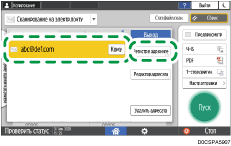
Введите имя и дополнительную информацию.
Нажмите [OK], чтобы закрыть экран адресной книги по завершении регистрации данных.
Нажмите [Пуск] на экране сканера.