
Печать символов и водяных знаков
На документе можно напечатать предварительно заданный текст, например "КОНФИДЕНЦИАЛЬНО" или "СРОЧНО". Кроме того, на документе можно напечатать изображение.
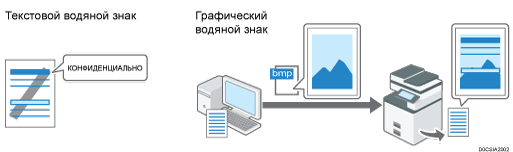

Функция печати графической подложки доступна в драйвере принтера PCL6.
Для печати графической подложки используются файлы изображений в формате BMP.
Печать документа с запрограммированным водяным знаком (Windows)
Задайте параметры печати на вкладке [Текст/Вод.зн.].
 Откройте на компьютере распечатываемый документ и откройте окно параметров драйвера принтера из меню печати в приложении.
 Задайте Размер бумаги, Тип бумаги, Ориентация и другие параметры.
 На вкладке [Текст/Вод.зн.] установите флажок [Печать водяных знаков] и задайте параметры водяного знака.
Выполните следующие настройки:
Водяные знаки: выберите штамп для печати.
КОНФИДЕНЦИАЛЬНО
СРОЧНО
ЧЕРНОВИК
ОРИГИНАЛ
КОПИЯ


Чтобы изменить водяной знак, нажмите кнопку настройки. Измените текст или стиль водяного знака и добавьте его в качестве нового водяного знака или запишите поверх существующего. В следующий раз при открытии окна настроек добавленный или отредактированный водяной знак можно будет выбрать в списке [Водяные знаки:].
 По завершении настройки нажмите [OK] для выполнения печати.
Печать документа с графической подложкой (Windows)
Подготовьте файл изображения в формате BMP заранее. Задайте параметры печати на вкладке [Текст/Вод.зн.].
Откройте на компьютере распечатываемый документ и откройте окно параметров драйвера принтера из меню печати в приложении.
Задайте формат, тип, ориентацию бумаги и другие параметры.
На вкладке [Текст/Вод.зн.] установите флажок [Добавить растровое изображение], а затем нажмите кнопку расширенных параметров.
На экране [Редактировать растровое изображение] укажите имя и выберите файл изображения, которое следует использовать для графической подложки.
Имя: введите имя для графической подложки.
Путь/Имя файла: укажите путь сохранения файла изображения (*.bmp). Нажмите [Обзор...], чтобы выбрать файл.
 Укажите положение печати, количество печатаемых страниц и другие параметры при необходимости.
 Нажмите [Добавить]
 [OK].
[OK].
Добавленная графическая подложка отображается в списке [Растровое изображение], чтобы ее можно было использовать повторно, просто выбрав из списка.
 По завершении настройки нажмите [OK] для выполнения печати.
Печать документа с водяным знаком (macOS)
Настройте параметры в меню [Эффекты] на вкладке [Наборы функций] в окне [Функции принтера].
Откройте на компьютере распечатываемый документ и откройте окно параметров драйвера принтера из меню печати в приложении.
Задайте формат бумаги, ориентацию, Тип бумаги и другие параметры.
В меню [Effects] на вкладке [Наборы функций] выберите для параметра [Watermark] значение [Вкл.] и задайте содержимое и стиль водяного знака.
Выполните следующие настройки:
Watermark Text (Текст водяного знака): выберите водяной знак для печати.
КОНФИДЕНЦИАЛЬНО | КОПИЯ | ЧЕРНОВИК | ОКОНЧАТЕЛЬНЫЙ | АРХИВНЫЙ ЭКЗЕМПЛЯР |
|---|---|---|---|---|
| | |  |  |
ПРОБНЫЙ ОТТИСК | СОВЕРШЕННО СЕКРЕТНО |
|---|---|
 |  |
По завершении настройки нажмите [Print] ([Печать]) для выполнения печати.