
Регистрация часто используемых настроек
Часто используемые параметры печати можно зарегистрировать под удобным для работы именем. Затем такие параметры можно будет легко применить, выбрав зарегистрированное имя в окне меню при печати.
Регистрация параметров печати в списке настроек одного нажатия (для Windows)
Зарегистрируйте нужные параметры печати в списке [Спис.пред.настр.1 наж.] драйвера принтера.
 Откройте на компьютере распечатываемый документ и откройте окно параметров драйвера принтера из меню печати в приложении.
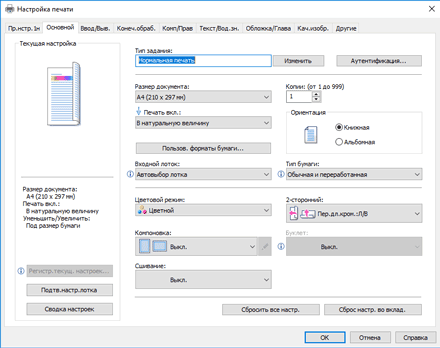
 Задайте параметры печати (например, 2-сторонняя или комбинированная) для регистрации в списке предварительных настроек одного нажатия.
 Нажмите [Регистр.текущих настроек...].
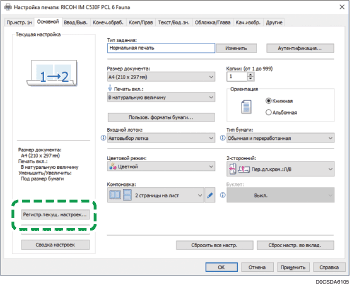
 Введите имя предварительной настройки и при необходимости внесите комментарии.
 Дважды нажмите [OK].

Чтобы заменить представленные в списке значки текстом, нажмите [Тип списка предварит.настроек одного нажатия:] на вкладке [Другие].
Регистрация параметров печати в списке предварительных настроек (для mac OS)
Зарегистрируйте параметры печати в списке предварительных настроек драйвера принтера ([Presets:]).
Откройте на компьютере распечатываемый документ и откройте окно параметров драйвера принтера из меню печати в приложении.
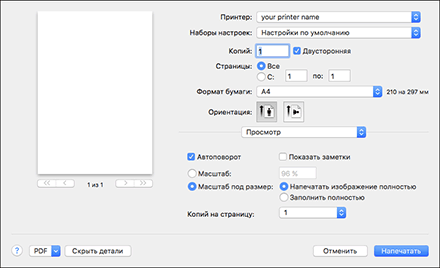
Измените параметры печати (например, двусторонняя или комбинированная) для их регистрации в списке предварительных настроек.
Выберите [Сохранить текущие предварительные настройки...] в списке [Предварительные настройки:].
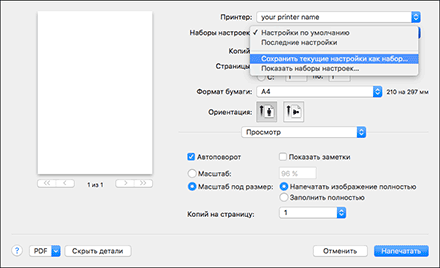
Введите имя в поле [Preset Name:] ([Имя предварительной настройки:]) и выберите, где должна быть доступна эта предварительная настройка: только на текущем принтере или на всех принтерах.
Нажмите [OK].