
Уведомление о состоянии аппарата по электронной почте
Вы можете указать Автоуведомление по эл.почте с помощью Web Image Monitor.
Автоматическое уведомление по электронной почте
Когда заканчивается или застревает бумага, на предварительно зарегистрированный адрес электронной почты отправляется электронное уведомление. Зарегистрированные адреса электронной почты можно разбить на четыре группы и настроить разные уведомления для каждой из них.

В зависимости от почтового приложения после получения электронного сообщения может появиться предупреждение о фишинг-мошенничестве. Чтобы предотвратить появление предупреждений о мошенничестве при получении электронных писем от конкретного отправителя, необходимо добавить отправителя в список исключений почтового приложения.
Описание электронного сообщения
Уведомление, отправляемое по электронной почте, выглядит следующим образом.
Тема: Уведомление об устройстве: замените принт-картридж. (Черный) |
Принтер: Закончился тонер Подробности: Закончился тонер: голубой ---------------------------------------------------------------------- Название модели: (наименование изделия) Имя: (название аппарата) Комментарий: Протокол TCP/IP (Ethernet) Имя хоста: имя хоста Имя домена: IPv4-адрес: (IP-адрес аппарата) Физический адрес Ethernet: (MAC-адрес) ---------------------------------------------------------------------- URL устройства (в сети Ethernet): http://(IP-адрес аппарата) Уведомляемые группы: (имя группы) |
Указание адреса для отправки уведомления по электронной почте
Можно указать адрес электронной почты отправителя и адресата уведомления, отправляемого по запросу.
Укажите заранее адрес электронной почты, на который аппарат может отправить электронное уведомление.
Настройка параметров для отправки электронных сообщений с аппарата
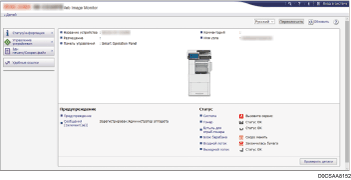
 Войдите в приложение Web Image Monitor как администратор.
 Нажмите [Конфигурация] в меню "Управление устройством".
 Нажмите [Эл.почта] в категории "Настройки устройства".
 Укажите адрес электронной почты и пароль учетной записи, используемой для отправки уведомления по электронной почте, в разделе "Учетная запись для уведомления по эл.почте".
Если используется функция отправки уведомления по электронной почте по запросу, установите флажок [Вкл.] в разделе "Получить уведомление по эл.почте".
 Завершив настройку, нажмите [OK].
Затем настройте параметры автоматического уведомления по электронной почте и уведомления по электронной почте по запросу.
Автоматическое уведомление по электронной почте
Войдите в приложение Web Image Monitor как администратор.
Нажмите [Конфигурация] в меню "Управление устройством".
Нажмите [Автоуведомление по эл.почте] в категории "Настройки устройства".
Чтобы указать текст уведомления для всех адресатов уведомлений, введите его в поле "Уведомительное сообщение".
Здесь можно ввести любой текст, например расположение аппарата или контактные данные представителя сервисной службы.
Нажмите [Edit] в разделе "Расширенные настройки каждого элемента" и при необходимости укажите время отправки уведомления.
 Завершив настройку, дважды нажмите [OK].
 Нажмите [Выйти], чтобы выйти из приложения Web Image Monitor.