
Использование экрана копира
Можно выбрать один из двух типов представления экрана копира:
Обычный вид
Основные функции, которые часто используются, отображаются в виде клавиш большого размера. Чтобы просмотреть клавиши, используемые для настройки функции финишной обработки или редактирования, прокрутите экран вниз.
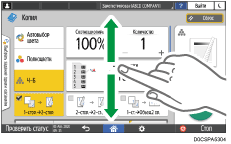
Полный вид
Все функциональные клавиши отображаются на одном экране. Нет необходимости прокручивать экраны для выбора функции.
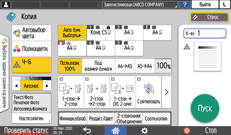
Чтобы переключить представление экрана, нажмите [Меню] (
 )
) [Настройки экрана][Переключить тип экрана] на экране копира.
В каждом представлении доступны одинаковые функции.
Если администратор настроил аутентификацию пользователей и включен параметр Настройки пользователя, представление экрана может изменять любой пользователь, вошедший в систему.
Использование экрана копира (представление Обычный вид)
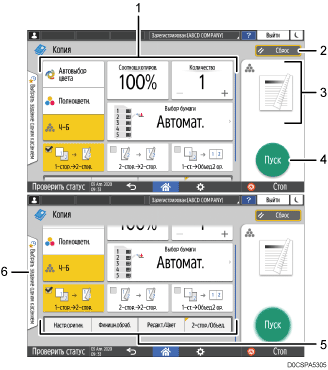
Функциональные клавиши копира
Нажмите клавишу, чтобы выбрать функцию, которую необходимо ей назначить. Перемещайтесь вверх и вниз по экрану, чтобы отобразить клавиши вне видимой области. Клавиши, которым назначены функции, отображаются желтым цветом или со значком
 в верхнем левом углу. В зависимости от назначенной функции отображение клавиши изменяется в соответствии с указанным параметром.
[Сброс]
Сброс параметров, настроенных на экране копира.
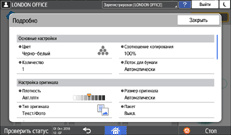
Просмотр текущего состояния параметра
Показ изображения с параметрами, настроенными на экране копира. Нажмите на изображение, чтобы открыть список параметров.
[Пуск]
Нажмите, чтобы выполнить копирование.
Другие клавиши функции копира
Нажмите, чтобы выбрать функции, клавиши которых находятся вне видимой области экрана. Клавиша функции, которая настроена в настоящий момент, отображается со значком
в верхнем левом углу.Выбор задания одним касанием
Вы можете просмотреть предустановленные в аппарате параметры. Если настроена аутентификация пользователей, отображается журнал выполненных заданий по каждому пользователю, входившему в систему. Выбрав историю заданий, можно использовать те же параметры, что и для предыдущего задания.
Использование экрана копира (представление Полный вид)
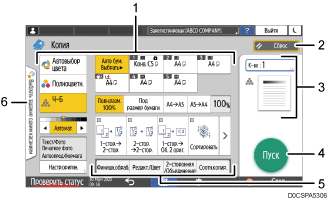
Функциональные клавиши копира
Нажмите клавишу, чтобы выбрать функцию, которую необходимо ей назначить. Клавиши, которым назначены функции, отображаются желтым цветом.
Чтобы показать область отображения на приведенном ниже изображении, нажмите
 или проведите пальцем по экрану влево или вправо.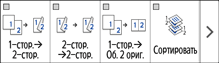
[Сброс]
Сброс параметров, настроенных на экране копира.
Просмотр текущего состояния параметра
Показ изображения с количеством и параметрами, настроенными на экране копира. Нажмите [К-во], чтобы отобразить цифровые клавиши. Нажмите на изображение, чтобы открыть список параметров.
[Пуск]
Нажмите, чтобы выполнить копирование.
Другие клавиши функции копира
Нажмите, чтобы выбрать функции, клавиши которых находятся вне видимой области экрана. Клавиша функции, которая настроена в настоящий момент, отображается со значком
в верхнем левом углу.Выбор задания одним касанием
Вы можете просмотреть предустановленные в аппарате параметры. Если настроена аутентификация пользователей, отображается журнал выполненных заданий для каждого аутентифицированного пользователя. Выбрав историю заданий, можно использовать те же параметры, что и для предыдущего задания.