
Gegevens coderen om gegevenslekken te voorkomen wanneer een apparaat wordt gestolen of afgevoerd
Door gegevens te coderen in het geheugen van het apparaat, kunt u mogelijke gegevenslekken voorkomen wanneer u het apparaat vervangt of afvoert, of zelfs als het apparaat wordt gestolen.
Gegevenscodering in het geheugen
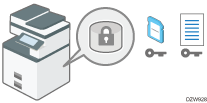
Codering is een effectieve maatregel tegen gegevenslekken. Zorg ervoor dat de coderingssleutel voor decodering zich in een veilige plaats bevindt. Druk het af op papier of sla het op een SD-kaart op.
Gegevens overschrijven om herstel te voorkomen
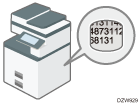
U kunt gegevens verwijderen die van u niet mogen worden hersteld. Met de functie Geheugen volledig wissen worden alle gegevens verwijderd en wordt het geheugen van het apparaat geïnitialiseerd.
Gegevens in het geheugen coderen

- Houd SD-kaarten en USB-geheugenopslagapparaten buiten bereik van kinderen. Als een kind per ongeluk een SD-kaart of USB-geheugenopslagapparaat inslikt, moet u onmiddellijk een arts raadplegen.
U kunt gegevens in het adresboek, verificatie-informatie en opgeslagen documenten coderen om gegevenslekken te voorkomen wanneer het geheugen uit het apparaat wordt verwijderd.
Zodra de codering is ingeschakeld, worden alle gegevens in de toekomst op het apparaat gecodeerd opgeslagen.
Het coderingsalgoritme dat in het apparaat wordt gebruikt, is AES-256.

Het apparaat kan niet worden gebruikt terwijl gegevens worden gecodeerd, de coderingssleutel wordt bijgewerkt of de codering wordt geannuleerd.
Schakel het apparaat niet uit tijdens het coderen van gegevens, het bijwerken van de coderingssleutel of het annuleren van de codering. Wanneer het apparaat uitschakelt, kan het geheugen beschadigd raken en kunnen alle gegevens onbruikbaar worden.
Het coderingsproces duurt enkele minuten. Wanneer het coderingsproces eenmaal gestart is, kunt u dit niet meer stoppen.
De coderingssleutel is noodzakelijk voor gegevensherstel of migratie naar een ander apparaat. Zorg ervoor dat de coderingssleutel zich op een veilige plaats bevindt door deze op een vel papier af te drukken of op een SD-kaart op te slaan.
Om gegevens van het apparaat naar een ander apparaat over te zetten, moet u de gecodeerde gegevens decoderen. Neem contact op met uw servicevertegenwoordiger over de gegevensmigratie.
Wanneer u zowel de functie Het geheugen wissen als de coderingsfunctie instelt, wordt de functie Het geheugen wissen eerst uitgevoerd. Codering start nadat de functie Het geheugen wissen is voltooid en het apparaat opnieuw is opgestart.
 Log in als beheerder op het apparaat via het bedieningspaneel.
 Druk op het Home-scherm op [Instellingen].

 Druk in het instellingenscherm op [Systeeminstellingen].
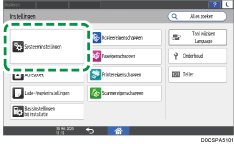
 Druk op [Instellingen voor beheerder]
 [Bestandsbeheer][Coderingsinstellingen apparaatgegevens].
 Druk op [Codeer].
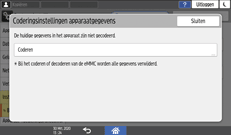
Wanneer de gegevens gecodeerd zijn, kunt u de gegevens decoderen of een back-up van de gegevens maken.
Codering annuleren: Hiermee annuleert u de codering.
Back-up van coderingssleutel maken: Maakt een back-up van de versleutelingssleutel. De coderingsinstelling wordt niet gewijzigd. Ga naar stap 7.
 Selecteer de locatie waar de coderingssleutel moet worden opgeslagen.
Opsl. op SD-kaart: Hiermee slaat u de coderingssleutel op een SD-kaart op. Steek een SD-kaart in de mediasleuf en druk vervolgens op [Opsl. op SD-kaart]
[OK].
Afdrukken op papier: Hiermee drukt u de coderingssleutel op een vel papier af. Druk op [Afdrukken op papier]
[Afdrukken].
 Druk op [OK].
 Als het bevestigingsdialoogvenster wordt weergegeven, drukt u op [Afsluiten].
 Druk op [Home] (
 ), en log vervolgens uit bij het apparaat.
 Zet de hoofdvoedingsschakelaar van het apparaat uit en zet deze vervolgens weer aan.
Wanneer het apparaat opnieuw ingeschakeld is, begint het apparaat met het converteren van de gegevens in het geheugen. Wacht tot het bericht "Geheugenconversie voltooid. Schakel de hoofdstroomschakelaar uit." wordt weergegeven. Daarna schakelt u de hoofdstroomschakelaar weer in.
Het apparaat initialiseren met de functie Het geheugen wissen
Overschrijf en wis alle gegevens die in het geheugen staan opgeslagen als u het apparaat wilt verplaatsen of wilt wegdoen. De apparaatinstellingen die in het geheugen van het apparaat zijn opgeslagen, worden geïnitialiseerd.
Voor meer informatie over het gebruik van het apparaat na het uitvoeren van Het geheugen wissen, neemt u contact op met uw servicevertegenwoordiger.
Wanneer de methode met de willekeurige cijfers is geselecteerd en het overschrijven is ingesteld op drie keer, dan duurt het proces Het geheugen wissen maximaal 45 minuten. U kunt het apparaat niet bedienen tijdens het overschrijven.
Log in als beheerder op het apparaat via het bedieningspaneel.
Druk op het Home-scherm op [Instellingen].
Druk in het instellingenscherm op [Systeeminstellingen].
Druk op [Instellingen voor beheerder][Gegevensbeheer][Het geheugen wissen].
In de lijst naast Wismethode selecteert u een methode voor wissen.
De standaardmethode voor wissen is [Willekeurige cijfers] en het standaard aantal overschrijvingen is [3].
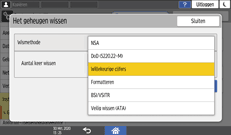
NSA*1: Hiermee overschrijft u de gegevens twee keer met willekeurige cijfers en eenmaal met nullen.
DoD (5220.22-M)*2: Hiermee overschrijft u de gegevens met een willekeurig cijfer, na voltooiing met een ander willekeurig ander cijfer, waarna de gegevens vervolgens worden geverifieerd.
Willekeurige cijfers: Hiermee overschrijft u de gegevens meerdere keren met willekeurige cijfers. Selecteer het aantal keer dat de gegevens moeten worden overschreven: van 1 tot 9.
Formatteren: Hiermee formatteert u het geheugen. Er worden geen gegevens overschreven.
BSI/VSITR: Hiermee overschrijft u de gegevens 7 keer met een vaste waarde (bijvoorbeeld: 0x00).
Veilig wissen (ATA): Hiermee overschrijft u de gegevens met behulp van een algoritme die in het geheugen is ingebouwd.
*1 National Security Agency (Verenigde Staten)
*2 Ministerie van Defensie (Verenigde Staten)
Druk op [Wissen].
Druk op [Ja].
Wanneer het proces Het geheugen wissen is voltooid, drukt u op [Afsluiten] en schakelt u de hoofdvoedingsschakelaar van het apparaat uit.

Initialiseer de instellingen in het bedieningspaneel, indien nodig. Druk op [Systeeminstellingen]
[Instellingen voor beheerder][Gegevensbeheer][Standaardinstellingen bedieningspaneel herstellen] om de gegevens te initialiseren, waaronder de individuele toepassingsinstellingen en het cachegeheugen.