
Tekens en watermerken afdrukken
U kunt vooraf ingestelde tekst afdrukken, zoals "VERTROUWELIJK" of "SPOED" op een document. Ook kunt u afbeeldingen op een document afdrukken.
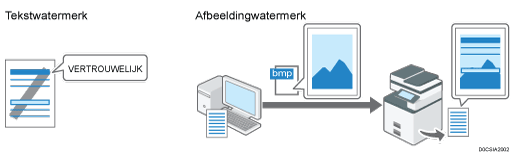

De functie afbeelding als watermerk is beschikbaar in het PLC6-printerstuurprogramma.
Voor de functie afbeelding als watermerk worden afbeeldingen in BMP-formaat gebruikt.
Een document afdrukken met een vooraf ingesteld watermerk (Windows)
Configureer de afdrukinstelling op het tabblad [Tekst/Watermrk].
 Open op de computer een document dat u wilt afdrukken en ga naar het instellingenscherm van het printerstuurprogramma vanuit het afdrukmenu in de toepassing.
 Geef Papierformaat, Papiersoort, Afdrukrichting en andere instellingen op.
 Op het tabblad [Tekst/Watermrk] schaklt u het selectievakje [Watermerk afdrukken] in en geeft u de details van het watermerk op.
Configureer de volgende instelling:
Watermerken: Hier kunt u een stempel selecteren om af te drukken.
VERTROUWELIJK
SPOED
ONTWERP
ORIGINEEL
KOPIE


Als u een watermerk wilt bewerken, klikt u op de knop Detailinstellingen. Wijzig de tekst of stijl van een watermerk. Voeg het watermerk toe als nieuw watermerk of overschrijf een bestaand watermerk. De volgende keer dat u het instellingenscherm opent, kunt u het toegevoegde of bewerkte watermerk selecteren in de lijst [Watermerken:].
 Na voltooiing van de configuratie klikt u op [OK] om af te drukken.
Een document afdrukken met een afbeelding als watermerk (Windows)
Bereid vooraf een BMP-beeldbestand voor. Configureer de afdrukinstelling op het tabblad [Tekst/Watermrk].
Open op de computer een document dat u wilt afdrukken en ga naar het instellingenscherm van het printerstuurprogramma vanuit het afdrukmenu in de toepassing.
Geef het papierformaat, het papiersoort, de afdrukrichting en andere instellingen op.
Vink op het tabblad [Tekst/Watermrk] het vakje [Bitmap toevoegen] aan en klik vervolgens op de knop Detailinstellingen.
Geef op het scherm [Bitmap bewerken] een naam op en kies een afbeelding die u als watermerk wilt gebruiken.
Naam: Voer een naam in voor de afbeelding als watermerk.
Pad/Bestandsnaam: Geef het pad op waarnaar het beeldbestand (*.bmp) moet worden opgeslagen. Klik op [Bladeren. . . ] om een bestand te selecteren.
 Geef de instellingen voor de afdrukpositie, afdrukpagina's en andere instellingen op, indien nodig.
 Klik op [Toevoegen]
 [OK].
[OK].
De toegevoegde afbeelding als watermerk staat in [Bitmap], zodat u het watermerk steeds opnieuw kunt gebruiken door het uit de lijst de selecteren.
 Na voltooiing van de configuratie klikt u op [OK] om af te drukken.
Een document afdrukken met een watermerk (macOS)
Configureer de instellingen in het menu [Effecten] bij [Functiesets] van [Printereigenschappen].
Open op de computer een document dat u wilt afdrukken en ga naar het instellingenscherm van het printerstuurprogramma vanuit het afdrukmenu in de toepassing.
Geef het papierformaat, de afdrukrichting, de Papiersoort en andere instellingen op.
Bij [Effecten] onder [Functiesets] stelt u [Watermerk] in op [Aan] en geeft u de inhoud en stijl van het watermerk op.
Configureer de volgende instelling:
Watermerk tekst: Selecteer hier een watermerk om af te drukken.
VERTROUWELIJK | KOPIE | ONTWERP | LAATSTE | KOPIE BESTAND |
|---|---|---|---|---|
| | |  |  |
PROEF | ZEER GEHEIM |
|---|---|
 |  |
Na voltooiing van de configuratie klikt u op [Druk af] om af te drukken.