
Gegevens over elkaar heen plaatsen tijdens het afdrukken van een document
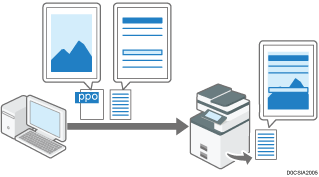
U kunt van tevoren opgeslagen overlaygegevens over elkaar heen leggen en deze afdrukken op een document dat met behulp van een applicatie is gemaakt.

De overlayfunctie is ingeschakeld in het PCL 6-printerstuurprogramma van Windows. De functie werkt niet op macOS.
U kunt het PCL 6-printerstuurprogramma gebruiken om een document met overlaygegevens (*.ppo) af te drukken als u de overlaygegevens opslaat en de instellingen vooraf op het stuurprogramma registreert.
U kunt bijvoorbeeld afdrukken opmaken door uw bedrijfslogo toe te voegen of door afbeeldingen, zoals gewenste achtergronden of frames, op een document over elkaar heen te plaatsen.
Overlaygegevens kunnen op elke pagina of alleen op de eerste pagina van een document worden geplaatst.
Overlaygegevens aanmaken
Gebruik het printerstuursysteem om overlaygegevens (*.ppo)op uw computer op te slaan.
 Open op de computer een document dat u voor overlaygegevens wilt gebruiken en ga naar het instellingenscherm van het printerstuurprogramma vanuit het afdrukmenu in de toepassing.
 Klik op [Aanpassen] in [Taaksoort:] op het tabblad [Standaard].
 Selecteer in [Taaksoort:][Opslaan als overlaygegevens].
 Geef een bestandsnaam en locatie op om de overlaygegevens op te slaan.
 Druk af.
De overlaygegevens (*.ppo) worden op de opgegeven locatie opgeslagen.
Overlayinstellingen opslaan voor het afdrukken van overlay
Registreer overlaygegevens (*.ppo) op het printerstuurprogramma om het met ze overlappen op een document af te drukken.
Open op de computer een document dat u wilt afdrukken en ga naar het instellingenscherm van het printerstuurprogramma vanuit het afdrukmenu in de toepassing.
Selecteer op het tabblad [Tekst/Watermrk] het selectievakje [Overlay toevoegen].
Klik op [Details...].
Klik in het gedeelte [Bewerken] van het scherm [Details overlay] op [Bladeren. . . ] om een pad op te geven waarnaar de overlaygegevens (*.ppo) moeten worden opgeslagen. Geef vervolgens een naam op voor de overlaygegevens in [Naam].
Naam: Voer een naam in voor de afbeelding als watermerk.
Pad/Bestandsnaam: Geef het pad op waarnaar het beeldbestand (*.bmp) moet worden opgeslagen. Klik op [Bladeren. . . ] om een bestand te selecteren.
Klik op [Voeg toe].
De toegevoegde overlaygegevens staan in de lijst [Overlaygegevens],zodat u de gegevens opnieuw uit de lijst kunt selecteren.
 Geef in het gedeelte [Overlaygegevens selecteren] van het scherm [Overlaygegevens] de volgende instellingen op.
Zelfde overlaygegevens toepassen op alle pagina's: Overlaygegevens worden op het hele document toegepast. Selecteer gegevens uit de lijst [Overlaygegevens] list.
Overlaygegevens selecteren voor elke pagina: Specificeer de pagina's waarop de overlaygegevens moeten worden toegepast. Kies voor iedere pagina de gegevens uit de lijst.
Naar voorgrond: Selecteer dit selectievakje als de overlaygegevens over de inhoud van het document moeten worden geplaatst (op de voorgrond).
 Na voltooiing van de configuratie klikt u op [OK] om af te drukken.
Kies voor het verwijderen van instellingen voor afdrukken met overlay gegevens uit de lijst [Overlaygegevens] in het gedeelte [Bewerken] van het scherm [Details overlay], en klik vervolgens op [Verwijderen].