
Een afdruktaak annuleren
U kunt het verzenden van afdrukgegevens annuleren nadat u het afdrukken heeft gestart vanuit een toepassing. Als de afdrukgegevens al naar het apparaat gestuurd zijn of het afdrukken al bezig is, kunt u de afdruktaak annuleren via het bedieningspaneel van het apparaat.
Een afdruktaak annuleren vanaf een computer (Windows)
 Dubbelklik op het printerpictogram op de taakbalk.

 Klik met de rechtermuisknop op de bestandsnaam van het document en klik vervolgens op [Annuleren].
Een afdruktaak annuleren vanaf een computer (macOS)
Klik op het printerpictogram in het Dock.
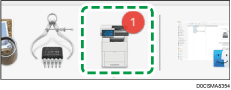
Klik op de verwijderknop van het document om het afdrukken te annuleren.
Een afdruktaak annuleren via het bedieningspaneel
Om een afdruktaak te annuleren, klikt u op [Stoppen] op het printerscherm.
U kunt een afdruktaak annuleren zonder het printerscherm weer te geven wanneer de stopwidget is toegevoegd aan het Home-scherm.
Een veelgebruikte toepassing of widget toevoegen aan het Home-scherm
Druk op het Home-scherm op [Printer].

Druk op [Stoppen].
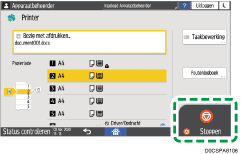
 Druk op [Afdr. annul.].
Om de taken in de wachtrij tegelijkertijd te annuleren, drukt u op [Alle taken annul.].
 Druk op [Verwijderen].

Om een grote afdruktaak te annuleren, moet u de annuleringsprocedure uitvoeren op het bedieningspaneel en vervolgens het afdrukken annuleren op de computer.