
Papier in de papierlade plaatsen
De methode voor het plaatsen van papier varieert voor elk type papierlade.

- Pas op dat uw vingers niet bekneld raken tijdens het opnieuw plaatsen van papier of het verwijderen van vastgelopen papier.
- Als de eerste laag papierlade is geïnstalleerd, trek dan niet meer dan één lade tegelijkertijd uit. Als er hard op het bovenste oppervlak van het apparaat wordt geduwd, kan het apparaat mogelijk omvallen, wat tot letsel kan leiden.
- Trek de papierladen niet naar buiten tijdens het afdrukken. Dit kan namelijk een papierstoring tot gevolg hebben.

Voordat u papier in een lade plaatst, controleert u het papierformaat en het type papier dat in de lade kan worden geplaatst, en bevestigt u het papierformaat dat automatisch wordt gedetecteerd.
Wanneer u papier plaatst van een formaat dat niet automatisch wordt gedetecteerd, geeft u het papierformaat op bij [Lade-/papierinstellingen] van [Gebruikersinstellingen].
Controleer de papierinstelling voordat u gaat afdrukken. Als het papier verschilt van de papierinstelling, treedt er een fout op van een verkeerde combinatie van papier wanneer u afdrukt.
Maak omgekruld of gevouwen papier recht voordat u het plaatst.
Als een papierlade te hard dicht geduwd wordt, kunnen de zijwanden van de lade van hun plaats raken.
Wanneer u een klein aantal vellen plaatst, moet u ervoor zorgen dat u de zijgeleiders niet te ver naar binnen drukt. Als de zijgeleiders te strak tegen het papier aan worden gezet, kunnen er vouwen in de randen komen of kan het papier verkeerd worden ingevoerd.
Wanneer u papier in een lade plaatst waarin weinig vellen papier aanwezig zijn, kunnen er meerdere vellen tegelijkertijd uit de lade worden ingevoerd. Haal alle vellen uit de lade, blader door de vellen en plaats ze vervolgens opnieuw.
U kunt het geluid van over elkaar bewegend papier horen. Dit is geen defect.
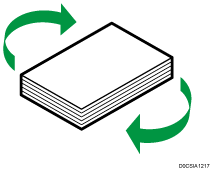
Schuintrekken is het fenomeen waarbij afbeeldingen scheef worden afgedrukt. Als het papier schuintrekt, verwijdert u de stapel papier, draait u deze om en plaatst u de stapel opnieuw.
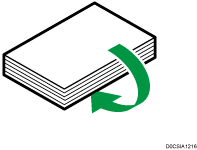
Als het papier nog steeds schuintrekt, verwijdert u de stapel papier, draait u deze om en plaatst u de stapel opnieuw.
Papier plaatsen in lade 1

Schuif de zijgeleiders zodat ze tegen de zijkant van het papier zitten. Indien er ruimte overblijft tussen de zijgeleiders en het papier, kan dit leiden tot een slechte uitlijning van het beeld.
 Controleer of het papier in de papierlade niet wordt gebruikt en trek de lade dan voorzichtig open.
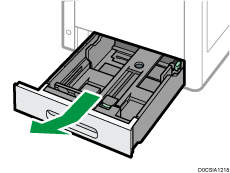
 Verwijder het papier indien aanwezig.
 Terwijl u de ontgrendelingshendel van de zijgeleider naar beneden duwt, schuift u de zijgeleiders eruit.
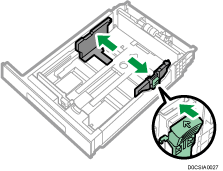
 Knijp in de ontgrendelingshendels van de eindafscheiding en schuif dan de eindafscheiding naar buiten.
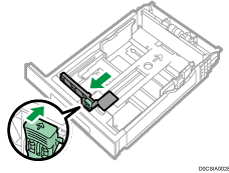
 Zorg dat het papier recht is en plaats het met de afdrukzijde naar boven.
Stapel het papier niet hoger dan de limietmarkering.
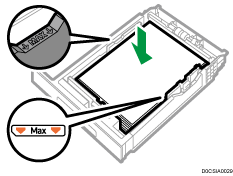
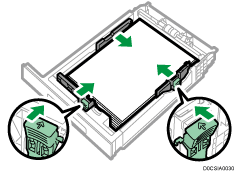
 Duw de achter- en zijgeleiders voorzichtig tegen het geplaatste papier aan.
Zorg ervoor dat er geen ruimte zit tussen het papier en de zijgeleiders of eindgeleider.
Als u grote formaten papier wilt laden, trekt u de lade naar buiten terwijl u op de ontgrendelingshendel bij de eindwand drukt.
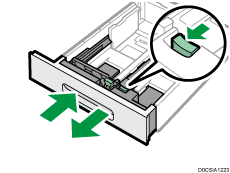
Om het papier te beschermen terwijl de lade is uitgetrokken, plaatst u het paneel van de lade over het uitgschoven gedeelte van de papierlade.
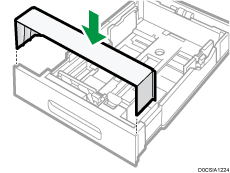
 Schuif de papierlade voorzichtig volledig naar binnen.

Wanneer u enveloppen of briefpapier plaatst, bevestigt u de richting, de voor- en achterzijde of de locatie van flappen.
Papier met vaste afdrukrichting of dubbelzijdig papier plaatsen
Papier plaatsen in lade 2 tot 5
De papierformaatinstelling wordt voor elke papierlade op dezelfde wijze gewijzigd.
In het volgende voorbeeld wordt de papierformaatinstelling van lade 2 veranderd.
Schuif de zijgeleiders zodat ze tegen de zijkant van het papier zitten. Indien er ruimte overblijft tussen de zijgeleiders en het papier, kan dit leiden tot een slechte uitlijning van het beeld.
Controleer of het papier in de papierlade niet wordt gebruikt en trek de lade dan voorzichtig open.
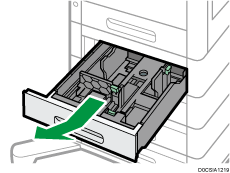
Verwijder het papier indien aanwezig.
Terwijl u de ontgrendelingshendel van de zijgeleider naar beneden duwt, schuift u de zijgeleiders eruit.
Knijp in de ontgrendelingshendels van de eindafscheiding en schuif dan de eindafscheiding naar buiten.
Zorg dat het papier recht is en plaats het met de afdrukzijde naar boven.
Stapel het papier niet hoger dan de limietmarkering. Als u papier boven de limietmarkering plaatst, worden de afbeeldingen mogelijk schuin afgedrukt of ontstaat er een papierstoring.
Duw de achter- en zijgeleiders voorzichtig tegen het geplaatste papier aan.
Als u grote formaten papier wilt laden, trekt u de lade naar buiten terwijl u op de ontgrendelingshendel bij de eindwand drukt.
Om het papier te beschermen terwijl de lade is uitgetrokken, plaatst u het paneel van de lade over het uitgschoven gedeelte van de papierlade.
Schuif de papierlade voorzichtig volledig naar binnen.
Wanneer u briefpapier plaatst, bevestigt u de richting, de voor- en achterzijde of de locatie van flappen.
Papier met vaste afdrukrichting of dubbelzijdig papier plaatsen
Papier in de handinvoer plaatsen
Gebruik de handinvoer om papier te plaatsen van een formaat dat niet in lade 1 t/m 5 kan worden geplaatst, zoals etiketten (zelfklevende labels).
Het maximale aantal vellen dat u in de handinvoerlade kunt plaatsen, is afhankelijk van het type papier.
Aanbevolen papierformaten en -typen
Stapel het papier niet hoger dan de limietmarkering. Als u papier boven de limietmarkering plaatst, worden de afbeeldingen wellicht schuin afgedrukt of ontstaat er een papierstoring.
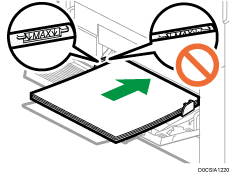
Open de handinvoer.
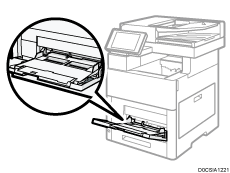
Trek het verlengstuk uit als u papier plaatst van A4-formaat of 81/2 × 11 of groter.
Plaats het papier met de afdrukzijde naar boven en duw het voorzichtig naar binnen tot u een piep hoort.
Blader door de vellen papier voordat u ze plaatst, zodat er geen vellen papier aan elkaar blijven plakken en niet tegelijkertijd worden ingevoerd.
Wanneer u enveloppen of briefpapier plaatst, bevestigt u de richting, de voor- en achterzijde of de locatie van flappen.
Positioneer de papiergeleiders op basis van het papierformaat.
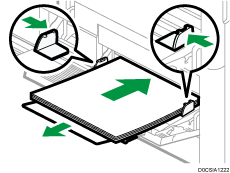
Als u papier in de handinvoerlade wilt plaatsen, is het beter om het papier in de richting
 te plaatsen.
U kunt de geluidsinstelling wijzigen onder [Touch-/meldingsgeluid] in [Instellingen]
 [Systeeminstellingen][Geluid].
Papier in de bulklade (LCT) plaatsen
Trek de lade voorzichtig naar buiten totdat deze stopt.
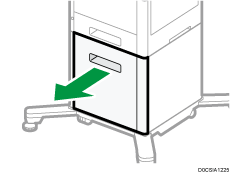
Verwijder het papier indien aanwezig.
Stel de zijgeleiders af op het formaat van het papier.
Druk op de hendel aan de bovenzijde van elke geleider om die geleider te verwijderen.
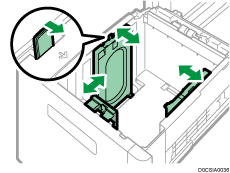
Houd de openingen aan de zijkant van de geleiders bij de uitsteeksels voor A4 of LTR.
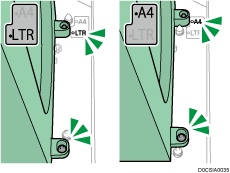
Bevestig de geleiders zodat ze op de positie van hun eigen hendel passen.
Plaats het papier met de afdrukzijde naar boven.
Maak de stapel niet hoger dan de limietmarkering.
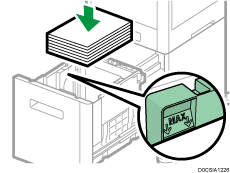
Schuif de papierlade voorzichtig volledig naar binnen.
Het papierformaat opgeven als dit niet automatisch wordt gedetecteerd
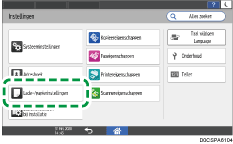
Druk op [Instellingen] in het Home-scherm.

Druk op [Lade-/papierinstellingen].
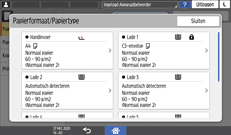
Druk op [Papierformaat/Papiertype][Papierformaat/Papiertype].
Druk op de naam van de lade waarin het papier is geplaatst.
Schakel het selectievakje [Automatische papierselectie/Automatische ladeselectie] uit en druk vervolgens op [Papierformaat].
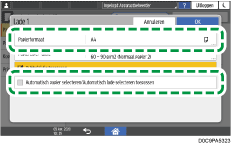
Voor de handinvoer drukt u op [Papierformaat: Printer].
Selecteer het formaat van het geplaatste papier in de lijst, en druk vervolgens op [OK][OK].
Druk na het voltooien van de procedure op [Home] ( ).
).
De instellingen voor de papiersoort en de papierdikte configureren
Als de afdrukinstellingen en het geplaatste papier die voor de afdruktaak worden gebruikt niet overeenkomen, treedt er een discrepantiefout op.
Controleer de papierinstellingen en configureer ze voordat u begint met afdrukken.
Voordat u de instellingen wijzigt, bevestigt u de prioriteit van de papierinstellingen voor afdrukken (prioriteit voor het printerstuurprogramma of voor het bedieningspaneel).
In het printerstuurprogramma
Controleer de instellingen van de papierlade en de papiersoort in het printerstuurprogramma en zorg dat de instellingen overeenkomen met het geplaatste papier.
Op het bedieningspaneel
Druk op [Instellingen] in het Home-scherm.
Druk op [Lade-/papierinstellingen].
Druk op [Papierformaat/Papiertype][Papierformaat/Papiertype].
Druk op één lade om in te stellen.
Druk op [Papiertype/-dikte].
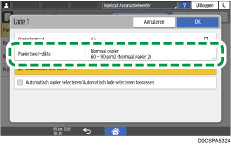
Kies één papiertype/-dikte uit de weergegeven lijst en druk vervolgens op [OK].

Druk op [OK].
 Nadat de configuratie is voltooid, drukt u op [Home]().