
Het Kopieerscherm gebruiken
U kunt uit twee typen kiezen voor het Kopieerscherm:
Standaardweergave
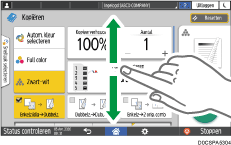
De basisfuncties die vaak worden gebruikt, worden aangegeven door middel van grote toetsen. Blader omlaag in het scherm om de grote toetsen te bekijken die worden gebruikt om de functies voor afwerken of bewerken te configureren.
Volledige weergave
U kunt alle functietoetsen op één scherm bekijken. U hoeft niet door de schermen te bladeren om een functie te selecteren.
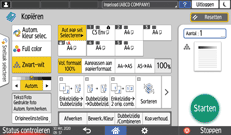
Als u van type scherm wilt wisselen, drukt u op [Menu] (
 )
)  [Scherminstellingen][Schermtype wisselen] op het Kopieerscherm.
U kunt dezelfde functies op elk scherm gebruiken.
Wanneer de beheerder gebruikersverificatie heeft geconfigureerd en Eigen aanpassing van gebruiker is ingeschakeld, kan elke gebruiker die inlogt het schermtype wijzigen.
Het scherm Kopieerapparaat gebruiken (Standaard weergave)
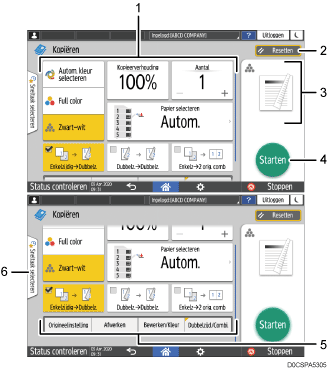
Toetsen van de kopieerfunctie
Druk op een toets om de functie te selecteren die u aan de toets wilt toewijzen. Veeg op en neer over het scherm om de toetsen buiten het zichtbare gebied weer te geven. De toetsen waaraan functies zijn toegewezen, worden weergegeven in het geel of met
 in de linkerbovenhoek. Afhankelijk van de toegewezen functie wordt de weergave van de toets gewijzigd volgens de opgegeven instelling.
[Resetten]
Stel de instellingen die in het Kopieerscherm zijn geconfigureerd opnieuw in.
Voorbeeld van de huidige instellingsstatus
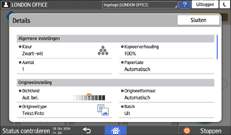
Geeft een voorstelling weer van de instellingen die zijn geconfigureerd in het Kopieerscherm. Druk op de afbeelding om de lijst met instellingen weer te geven.
[Start]
Druk hierop om te kopiëren.
Overige toetsen voor de kopieerfunctie
Druk hierop om de functies te selecteren waarvan de toetsen zich buiten het zichtbare gedeelte van het scherm bevinden. De toets van de functie die momenteel wordt geconfigureerd, wordt weergegeven bij
in de linkerbovenhoek.Selecteer One Touch Job
U kunt de vooraf ingestelde instellingen op het apparaat bekijken. Wanneer gebruikersverificatie is geconfigureerd, wordt de geschiedenis van uitgevoerde taken weergegeven voor elke ingelogde gebruiker. U kunt dezelfde instellingen gebruiken als bij de vorige taak door de taakgeschiedenis te selecteren.
Het Kopieerscherm gebruiken(Volledige weergave)
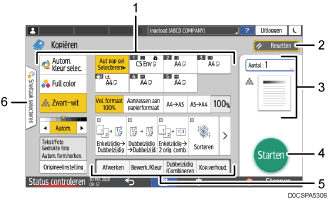
Toetsen van de kopieerfunctie
Druk op een toets om de functie te selecteren die u aan de toets wilt toewijzen. De toetsen met toegewezen functies worden weergegeven in het geel.
Als u het weergavegebied wilt bekijken in de onderstaande illustratie, drukt u op
 of veegt u naar links of naar rechts.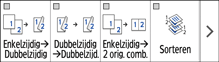
[Resetten]
Stel de instellingen die in het Kopieerscherm zijn geconfigureerd opnieuw in.
Voorbeeld van de huidige instellingsstatus
Geeft een afbeelding weer met het aantal en de geconfigureerde instellingen in het Kopieerscherm. Druk op [Aant.] om het aantal toetsen weer te geven. Druk op de afbeelding om de lijst met instellingen weer te geven.
[Start]
Druk hierop om te kopiëren.
Overige toetsen voor de kopieerfunctie
Druk hierop om de functies te selecteren waarvan de toetsen zich buiten het zichtbare gedeelte van het scherm bevinden. De toets van de functie die momenteel wordt geconfigureerd, wordt weergegeven bij
in de linkerbovenhoek.Selecteer One Touch Job
U kunt de vooraf ingestelde instellingen op het apparaat bekijken. Wanneer gebruikersverificatie is geconfigureerd, wordt de geschiedenis van uitgevoerde taken weergegeven voor elke geverifieerde gebruiker. U kunt dezelfde instellingen gebruiken als bij de vorige taak door de taakgeschiedenis te selecteren.