
Legge papir i papirmagasinet
Metoden for å legge i papir varierer for hver type papirmagasin.

- Vær forsiktig når du legger i eller fjerner fastkjørt papir, slik at du ikke setter fast eller skader fingrene.
- Ikke trekk ut mer enn ett magasin om gangen hvis det øverste papirmagasinet er installert. Hvis du legger kraftig press på maskinens overflate, kan den velte og forårsake personskade.
- Ikke trekk ut papirmagasiner mens du skriver ut. Dette kan føre til papirstopp.
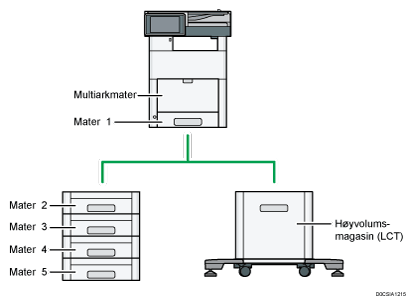
Før du legger papir i et magasin, kontroller papirformat og -type som kan legges i magasinet, og kontroller papirformatet som registreres automatisk.
Når du legger i papir med et format som ikke registreres automatisk, angir du papirformatet i [Papir-/mag.-innst] i [Brukerverktøy].
Brukerveiledning (komplett versjon) på engelsk
Sjekk papirinnstillingen før du skriver ut. Hvis papiret avviker fra papirinnstillingen, vil det oppstå en feil når du skriver ut.
Rett ut krøllete eller bøyd papir før du legger det inn.
Hvis magasinet dyttes kraftig inn igjen, kan det hende sidesperrene flytter på seg.
Når du legger i et lite antall ark, må du passe på å ikke skyve sidesperrene for tett inntil arkene. Hvis sidestøttene presses for hardt mot papiret, vil kantene krølle eller papiret kjøre seg fast.
Når du legger papir i et magasin som har noen få ark, kan det hende flere ark mates fra magasinet samtidig. Ta ut alle arkene, luft arkene og legg dem i på nytt.
Du kan høre lyden av gnissende papir. Dette er ikke en feil ved skriveren.
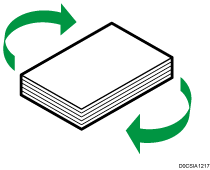
Skew er fenomenet når bilder forskyves når de skrives ut. Hvis papiret forskyves, ta ut papirbunken, snu den og legg den i igjen.
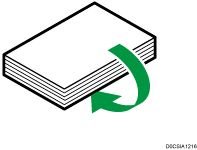
Hvis papiret fortsatt forskyves under utskrift, tar du ut papirbunken, snur det og legger det i igjen.
Legge papir i magasin 1

Juster sidesperrene til de ligger inntil sidene på papiret. Hvis det er rom mellom sidesperrene og papiret, kan det føre til at bildet blir skjevt.
 Kontroller at papiret i papirmagasinet ikke brukes, og trekk magasinet forsiktig ut.
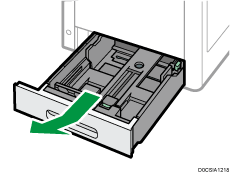
 Fjern papiret som ligger i magasinet.
 Hold nede utløserhendelen til sidestøtten, og før sidesperrene utover.
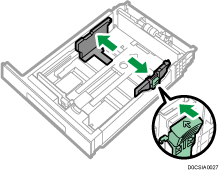
 Klem sammen utløserklemmen på endesperren, og skyv endesperren utover.
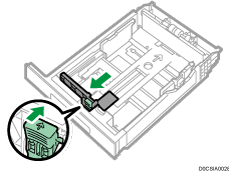
 Lag en jevn bunke og legg papiret med utskriftssiden opp.
Ikke stable papir over grensemerket.
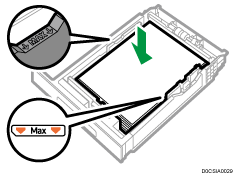
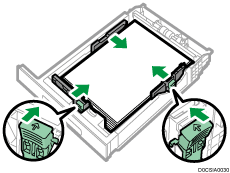
 Skyv sidesperrene forsiktig inntil papiret du har lagt i.
Pass på at det ikke er noe mellomrom mellom papiret og side- eller endesperrene.
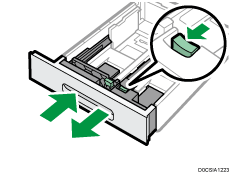
For å legge i store papirstørrelser, trekk ut magasinet mens du trykker på utløserspaken i nærheten av endesperren.
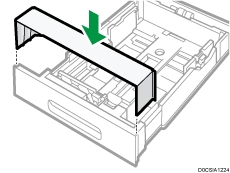
For å beskytte papiret når magasinet forlenges, legger du magasindekselet over den utvidede delen av papirmagasinet.
 Skyv papirmagasinet forsiktig inn til det stopper.

Når du legger i konvolutter eller brevhodepapir, kontroller retningen, for- og bakside og plassering av klaffene.
Legge papir i papirmagasin 2 til 5
Papirformatet endres på samme måte i alle papirmagasin.
I følgende eksempelprosedyre endres papirformatinnstillingen for magasin 2.
Juster sidesperrene til de ligger inntil sidene på papiret. Hvis det er rom mellom sidesperrene og papiret, kan det føre til at bildet blir skjevt.
Kontroller at papiret i papirmagasinet ikke brukes, og trekk magasinet forsiktig ut.
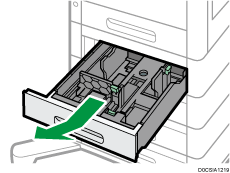
Fjern papiret som ligger i magasinet.
Hold nede utløserhendelen til sidestøtten, og før sidesperrene utover.
Klem sammen utløserklemmen på endesperren, og skyv endesperren utover.
Lag en jevn bunke og legg papiret med utskriftssiden opp.
Ikke stable papir over grensemerket. Hvis du legger papir over grensemerket, kan de utskrevne bildene bli skjeve, eller det kan oppstå papirstopp.
Skyv sidesperrene forsiktig inntil papiret du har lagt i.
For å legge i store papirstørrelser, trekk ut magasinet mens du trykker på utløserspaken i nærheten av endesperren.
For å beskytte papiret når magasinet forlenges, legger du magasindekselet over den utvidede delen av papirmagasinet.
Skyv papirmagasinet forsiktig inn til det stopper.
Når du legger i brevhodepapir, kontroller retningen, for- og bakside eller plassering av klaffene.
Legge papir i multiarkmateren
Bruk multiarkmateren til papirformat som ikke kan legges i magasin 1 til 5, slik som etikettpapir (selvklebende etiketter).
Hvor mange ark som kan legges i multiarkmateren, avhenger av papirtypen.
Anbefalte papirformater og -typer
Ikke stable papir over grensemerket. Hvis du legger papir over grensemerket, kan utskriften bli skjev, eller papiret kan sette seg fast.
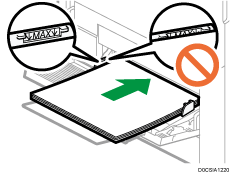
Åpne multiarkmateren.
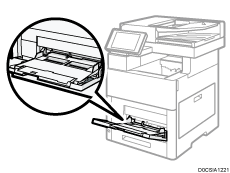
Når du legger inn papir som er større enn A4 eller 81/2 × 11, trekk ut forlengeren.
Legg papiret med utskriftssiden opp, og skyv det forsiktig inn til du hører et pipesignal.
Luft arkene før du legger dem i, slik at flere ark ikke sitter fast i hverandre, og ikke mates samtidig.
Når du legger i konvolutter eller brevhodepapir, kontroller retningen, for- og bakside og plassering av klaffene.
Juster papirførerne med papirformatet.
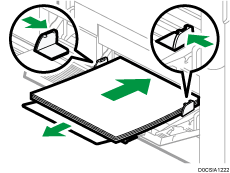
Når du legger papir i multiarkmateren, er det best å legge det i retningen
 .
.Du kan endre innstillingen for pipesignalet under [Lyd for berøring/varsel] i [Innstillinger]
 [Systeminnstillinger][Lyd].
Legge papir i høyvolumsmagasinet (LCT)
Trekk magasinet forsiktig ut til det stopper.
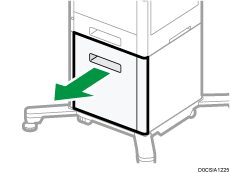
Fjern papiret som ligger i magasinet.
Juster sidesperrene til papirformatet.
Trykk spaken på toppen av hver sperre for å ta sperren ut.
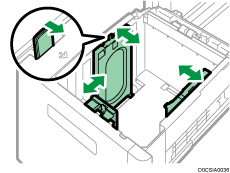
Monter hullene på siden av sperrene på A4- eller LTR-forlengerne.
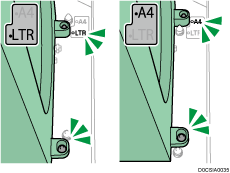
Fest sperrene slik at de passer i deres egen hendel-posisjon.
Legg i papiret med utskriftssiden opp.
Ikke stable over grensemerket.
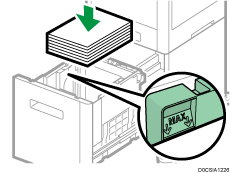
Skyv papirmagasinet forsiktig inn til det stopper.
Angi papirformat som ikke registreres automatisk
Trykk på [Innstillinger] på startskjermen.

Trykk på [Papir-/mag.-innst].
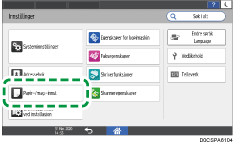
Trykk på [Papirformat/papirtype][Papirformat/papirtype].
Trykk på navnet på magasinet som papiret er lagt inn i.
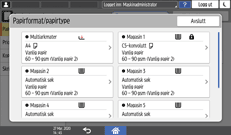
Fjern avmerkingen for [Bruk automatisk papirvalg/magasinvalg], og trykk deretter på [Papirformat].
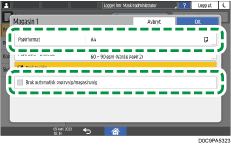
For multiarkmateren trykker du på [Papirformat: Skriver].
Velg formatet på det ilagte papiret fra listen, og trykk deretter på [OK][OK].
Etter fullføring av prosedyren trykker du på [Startskjerm] ( ).
).
Angi innstillinger for papirtype og tykkelse
Hvis utskriftsinnstillingene og papiret som er lagt inn og brukes for en utskriftsjobb ikke stemmer overens, vil det oppstå en feil på grunn av misforholdet.
Kontroller og angi papirinnstillingene før du begynner å skrive ut.
Før du endrer innstillingene, bekreft prioriteten på papirinnstillingene for utskrift (prioritet til skriverdriveren eller til betjeningspanelet).
På skriverdriveren
Kontroller innstillingene for papirmagasin og papirtype på skriverdriveren, og kontroller at innstillingene stemmer overens med det papiret som er lagt inn.
På betjeningspanelet
Trykk på [Innstillinger] på startskjermen.
Trykk på [Papir-/mag.-innst].
Trykk på [Papirformat/papirtype][Papirformat/papirtype].
Trykk på ett magasin for å angi.
Trykk på [Papirtype/-tykkelse].
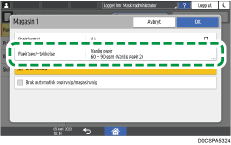
Vel ett papirformat og papirtykkelse fra listen, og trykk deretter på [OK].
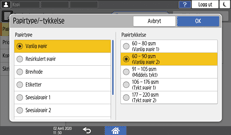
Trykk på [OK].
 Etter å ha fullført konfigurasjonen trykker du på [Startskjerm] ().