
Skanne dokumenter og sende skannede data per e-post
Skann et dokument og send skannede data som vedlegg i en e-post fra maskinen.
Konfigurer SMTP-server- og nettverksinnstillingene på forhånd.
Brukerveiledning (komplett versjon) på engelsk
Registrer en e-postadresse i adresseboken for å gjøre det enkelt å velge adressen som mottaker når du sender e-post.
Brukerveiledning (komplett versjon) på engelsk
Grunnleggende fremgangsmåte for å sende en e-post

Denne maskinen støtter ikke SMTPS (SMTP over SSL).
Denne maskinen støtter sending fra e-post i internettleser.
Hvis du trykker [Forhåndsvisning] og deretter starter skanning, vil Forhåndsvisning-skjermen vises. Du kan bruke dette skjermbildet til å sjekke hvordan originalene er skannet og hvilken skanneinnstilling som er brukt til skanning. Når du har sjekket forhåndsvisningen kan du oppgi om du vil sende filen eller ikke.
Brukerveiledning (komplett versjon) på engelsk
Når en e-post er sendt, fjernes feltet for destinasjon og avsender automatisk. Hvis du vil ta vare på informasjonen i disse feltene, ta kontakt med din lokale forhandler.
 Trykk på [Skanner] på startskjermen.

 Velg [Skann til e-post] på skannerskjermen.
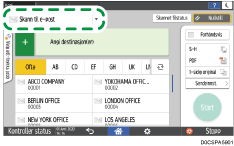
 Plasser originalen på skanneren.
Brukerveiledning (komplett versjon) på engelsk
 Trykk på [Innst. for sending.] på skannerskjermen.
 Trykk på [Avsender] og angi avsenderen.
Når en pålogget bruker betjener maskinen, blir den påloggede brukeren avsender.
Når [På] angis i [Systeminnstillinger]
 [Send (e-post/mappe)][E-post][Automatisk spesifiser avsendernavn], kan du sende en e-post selv om avsenderen ikke er angitt. Administratorens e-postadresse som er registrert på maskinen, brukes som avsender.
Angi avsenderen for å motta en lesebekreftelse.
 Angi mottakeren på skannerskjermen.
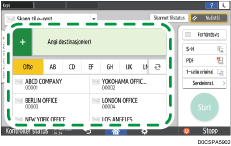
For å skrive inn e-postadressen manuelt eller søke etter destinasjonen i adresseboken, trykk på
 og angi destinasjonen.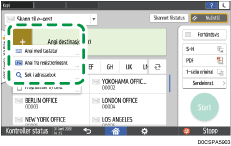
Trykk på
 for å angi mottakeren igjen, eller velg [Til], [Kopi] eller [Bcc].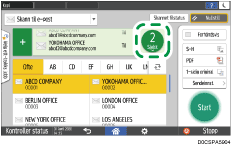
Du kan angi flere destinasjoner.
Hvis måldestinasjonen ikke vises, velg den første bokstaven fra tittelen for å vise destinasjonen.
Avhengig av sikkerhetsinnstillingen vil noen destinasjoner ikke vises i destinasjonslisten.
 Angi skanneinnstillingene i henhold til formålet med de skannede dataene.
 Trykk på [Start].
Registrere angitt e-postmottaker i adresseboken når du sender en e-post
Når du angir en e-postadresse ved å skrive den inn manuelt, eller ved å velge den fra skannerjournalen, kan du registrere e-postadressen i adresseboken før du sender en e-post.
Trykk på [Skanner] på startskjermen.
Velg [Skann til e-post] på skannerskjermen.
Plasser originalen på skanneren.
Brukerveiledning (komplett versjon) på engelsk
Trykk på [Innst. for sending] på skannerskjermen, og konfigurer skanneinnstillingene i henhold til formålet med de skannede dataene.
Angi mottakeren.
Trykk på
, og velg deretter [Angi med tastatur].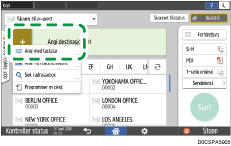
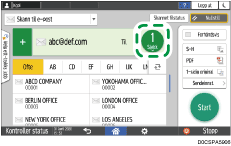
Angi e-postadressen og trykk på
 .
.
Angi e-postadressen som ble angitt manuelt, og trykk på [Reg. i adr.bok].
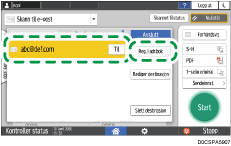
Angi navnet og annen tilleggsinformasjon.
Trykk på [OK] for å lukke adressebokskjermen etter å ha registrert informasjonen.
Trykk på [Start] på skannerskjermen.