
Nagyított vagy kicsinyített méretű másolatok készítése
A következő módszerekkel másoláskor nagyíthatja vagy kicsinyítheti az eredeti dokumentum méretét:
Meghatározott arányban, vagy egy adott méretre nagyítás vagy kicsinyítés (Méretarány/Kicsinyítés/Nagyítás/Méretre nagyítás)
Nagyítás vagy kicsinyítés a papírméret alapján (Automatikus kicsinyítés/nagyítás)
Másolási arány vagy méret meghatározása
 Nyomja meg a kezdőképernyőn a [Másolás] gombot.

 Helyezze a készülékbe az eredeti dokumentumot.
Felhasználói útmutató (teljes verzió) angolul
A kicsinyítés/nagyítás alappontja eltér az expozíciós üveglapnál és az automatikus dokumentumadagolónál, ahogy az a következő táblázatban látható:
Elhelyezés | Alappont | Nagyítás | Kicsinyítés |
|---|---|---|---|
Üveglap | Nagyítás vagy kicsinyítés a bal felső résztől. 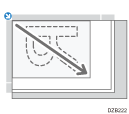 |  |  |
Automatikus dokumentumadagoló (ADF) | Nagyítás vagy kicsinyítés a bal alsó résztől 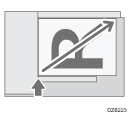 |
Amikor kétoldalas eredeti dokumentumot helyez az ADF-be, az eredeti dokumentum jobb felső sarka lesz az alappont a hátoldal nagyításához/kicsinyítéshez. Ha ugyanarról a pontról szeretné a nagyítást vagy a kicsinyítést végezni, tegye az eredeti dokumentumot az expozíciós üveglapra, és végezzen kétoldalas másolást.
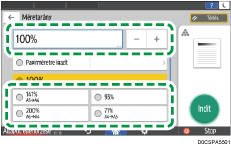
 Nyomja meg a [Méretarány] gombot, és válassza ki a másolási arányt vagy méretet.

Ha a megjelenített beállítástól eltérő másolási arányt vagy méretet szeretne megadni, nyomja meg az [Egyéb] lehetőséget, és végezze el a következő folyamatot.
Másolási arány megadása (Méretarány/Kicsinyítés/Nagyítás)
Adjon meg egy értéket, vagy válassza ki a másolási arányt.
Méret megadása (Méretre nagyítás)
Nyomja meg a [Másol. méret megad] lehetőséget, és adja meg az eredeti, valamint a másolt kép hosszát.
 Nyomja meg a [Indít] gombot.

Módosíthatja a Másolás képernyőjén megjelenített másolási arány beállításait a [Méretarány] megnyomásával. A Másolás képernyőjén a [Méretarány]
 [Egyéb] megnyomása esetén megjelenő nagyítási és a kicsinyítési arányt is módosíthatja.
„Kicsinyítés/nagyítás”, Felhasználói útmutató (teljes verzió) angolul
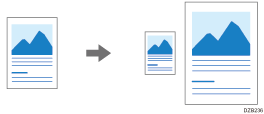
Nagyítás vagy kicsinyítés a papírméret alapján
Az eredeti dokumentum nagyítása vagy kicsinyítése egy megadott papírmérethez (Igazítás papírmérethez)
Az automatikusan felismerhető dokumentumméretek az alábbi táblázatban láthatók. A táblázatban nem szereplő méretű dokumentum másolásához adja meg az [Eredeti mérete] értéket a Másolás képernyőn.
 (elsősorban Európa)
Eredeti méret | A4 | B5 JIS | A5 | 81/2 × 11 | 81/2 × 13 | 81/2× 14 |
|---|---|---|---|---|---|---|
Üveglap |
| - | - | - |
| - |
ADF (automatikus eredeti dokumentumadagoló) |
|
|
|
|
|
|

 (főleg Észak-Amerika)
Eredeti méret | 81/2× 14 | 81/2 × 11 | 51/2× 81/2 | A4 | B5 JIS | A5 |
|---|---|---|---|---|---|---|
Üveglap |
|
| - | - | - | - |
ADF (automatikus eredeti dokumentumadagoló) |
|
|
|
|
|
|
*1 Csak álló tájolás ( )
)
Nyomja meg a kezdőképernyőn a [Másolás] gombot.
Helyezze a készülékbe az eredeti dokumentumot.
Felhasználói útmutató (teljes verzió) angolul
A Másolás képernyőn nyomja meg a [Méretarány] és a [Papírméretre igazít] gombot.
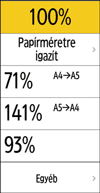
Válassza ki, hogy melyik papírral feltöltött adagolót használja.
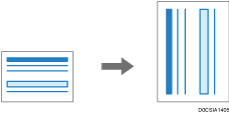
Amikor az eredeti dokumentum és a papíradagolóban lévő papír tájolása nem egyezik, a készülék a másolt képet automatikusan elforgatja. Például az A5 (51/2 × 81/2) és A5 (51/2 × 81/2) eredetik egyaránt másolhatók A4-re (81/2 × 11).
 Nyomja meg a [Indít] gombot.