
A Másolás képernyő használata
Kétféle Másolás képernyő közül választhat:
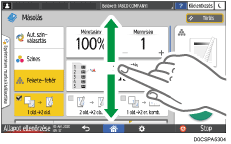
Normál nézet
A gyakran használt alapfunkciók nagy gombokkal láthatók. Görgessen lefelé a képernyőn a befejező műveletek vagy a szerkesztés funkcióinak konfigurálásához.
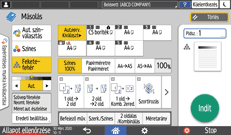
Teljes nézet
Az összes funkciógombot egyetlen közös képernyőn láthatja. Nem kell görgetnie a képernyőn egy funkció kiválasztásához.
A képernyőtípus váltásához nyomja meg a [Menu] (
 )
)  [Képernyőbeállítások][Képernyőtípus váltás] lehetőséget a Másolás képernyőn.
Mindkét képernyőn ugyanazokat a funkciókat használhatja.
Ha a rendszergazda konfigurálta a felhasználói hitelesítést, és a Felhasználó egyéni beállításai funkció engedélyezve van, minden egyes bejelentkezni tudó felhasználó módosíthatja a képernyő típusát.
A Másolás képernyőjének használata (Normál nézet)
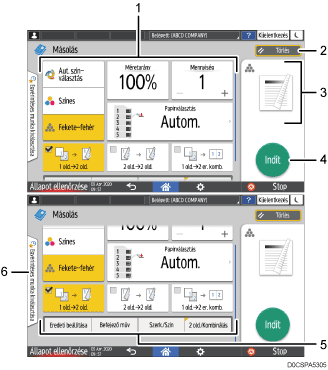
A másolás funkcióbillentyűi
Nyomjon meg egy gombot, hogy kiválassza a gombhoz hozzárendelendő funkciót. Pöccintsen a képernyőn felfelé és lefelé a látható területen kívüli gombok megjelenítéséhez. A hozzárendelt funkcióval rendelkező gombok sárgán jelennek meg, vagy egy
 ikonnal a bal felső sarkukban. A hozzárendelt funkció függvényében a gomb megjelenítése a megadott beállítás alapján módosul.
[Törlés]
Visszaállítja a Másolás képernyőn konfigurált beállításokat az alapértelmezett értékekre.
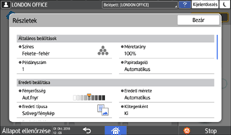
Az aktuális beállítási állapot előnézete
Megjelenít egy képet, amely a Másolás képernyőn konfigurált beállításokat mutatja. Nyomja meg a képet a beállítások listájának a megjelenítéséhez.
[Indít]
A megnyomásával végezhet másolást.
A másolás funkció többi gombja
A megnyomásával kiválaszthatja azokat a funkciókat, amelyeknek a gombjai a képernyő látható tartományán kívülre esnek. Az aktuálisan konfigurált funkcióhoz tartozó gomb bal felső sarkában a
jel jelenik meg.Egyérintéses munka kiválasztása
Megadhatja a készülék programozott beállításait. Ha konfigurálva van felhasználói hitelesítés, minden egyes bejelentkezni tudó felhasználónál megjeleníti az elvégzett feladatok listáját. A feladatelőzményekből kiválasztva újra fel tudja használni egy korábbi feladat beállításait.
A Másolás képernyőjének használata (Teljes nézet)
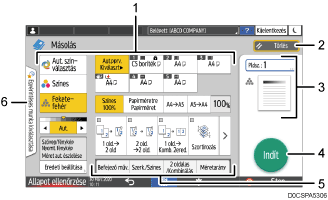
A másolás funkcióbillentyűi
Nyomjon meg egy gombot, hogy kiválassza a gombhoz hozzárendelendő funkciót. Azok a gombok, amelyekhez funkciót rendeltek hozzá, sárgán jelennek meg.
Az alábbi ábra területének megjelenítéséhez nyomja meg a
 gombot, vagy pöccintsen balról vagy jobbról.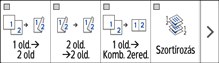
[Törlés]
Visszaállítja a Másolás képernyőn konfigurált beállításokat az alapértelmezett értékekre.
Az aktuális beállítási állapot előnézete
Megjelenít egy képet, amely a Másolás képernyőn konfigurált mennyiséget és beállításokat mutatja. Nyomja meg a [Mennyiség] gombot a számgombok megjelenítéséhez. Nyomja meg a képet a beállítások listájának a megjelenítéséhez.
[Indít]
A megnyomásával végezhet másolást.
A másolás funkció többi gombja
A megnyomásával kiválaszthatja azokat a funkciókat, amelyeknek a gombjai a képernyő látható tartományán kívülre esnek. Az aktuálisan konfigurált funkcióhoz tartozó gomb bal felső sarkában a
jel jelenik meg.Egyérintéses munka kiválasztása
Megadhatja a készülék programozott beállításait. Amikor konfigurálva van a felhasználói hitelesítés, minden egyes hitelesített felhasználónál megjeleníti az elvégzett feladatok listáját. A feladatelőzményekből kiválasztva újra fel tudja használni egy korábbi feladat beállításait.