
Impression de caractères et de filigranes
Vous pouvez imprimer des mentions prédéfinies telles que « CONFIDENTIEL » ou « URGENT » sur un document. Vous pouvez également imprimer des images sur un document.
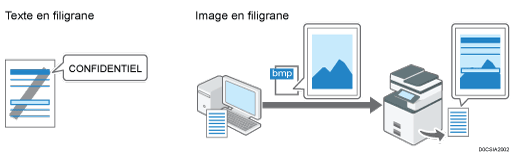

La fonction de filigrane d'image est disponible sur le pilote d'impression PCL6.
Des fichiers d'image au format BMP sont utilisés pour la fonction de filigrane d'image.
Impression d'un document avec un filigrane prédéfini (Windows)
Configurez le paramètre d'impression dans l'onglet [Texte/Filigrane].
 Ouvrez un document à imprimer sur l'ordinateur, puis affichez l'écran de paramétrage du pilote d'impression depuis le menu d'impression de l'application.
 Définissez le Format papier, le Type de papier, l'Orientation et les autres paramètres.
 Dans l'onglet [Texte/Filigrane], cochez la case à cocher [Imprimer filigrane] et spécifiez les détails du filigrane.
Configurez le paramètre suivant :
Filigranes : sélectionnez un tampon à imprimer.
CONFIDENTIEL
URGENT
BROUILLON
ORIGINAL
COPIE


Pour éditer un filigrane, cliquez sur le bouton du détail des paramètres. Modifiez le texte ou le style d'un filigrane et ajoutez-le en tant que nouveau filigrane ou remplacez le filigrane existant. Vous pouvez sélectionner le filigrane ajouté ou édité à partir de la liste [Filigranes :] la prochaine fois que vous ouvrirez l'écran de paramétrage.
 Une fois que la configuration est terminée, cliquez sur [OK] pour lancer l'impression.
Impression d'un document avec un filigrane d'image (Windows)
Préparez à l'avance un fichier d'image au format BMP. Configurez le paramètre d'impression dans l'onglet [Texte/Filigrane].
Ouvrez un document à imprimer sur l'ordinateur, puis affichez l'écran de paramétrage du pilote d'impression depuis le menu d'impression de l'application.
Définissez le Format papier, l'Orientation, le Type de papier et les autres paramètres.
Dans l'onglet [Texte/Filigrane], cochez la case [Ajouter Bitmap], puis cliquez sur le bouton des paramètres détaillés.
Dans l'écran [Éditer Bitmap], spécifiez un nom et choisissez le fichier d'image à utiliser pour le filigrane d'image.
Nom : Saisissez un nom pour le filigrane d'image.
Chemin/Nom de fichier : Spécifiez le chemin d'enregistrement du fichier d'image (*.bmp). Cliquez sur [Parcourir. . . ] pour sélectionner un fichier.
 Spécifiez les paramètres de position d'impression, de pages d'impression et d'autres paramètres selon le besoin.
 Cliquez sur [Ajouter]
 [OK].
[OK].
Le filigrane d'image ajouté est répertorié dans [Bitmap], afin de pouvoir l'utiliser à nouveau en le choisissant dans la liste.
 Une fois que la configuration est terminée, cliquez sur [OK] pour lancer l'impression.
Impression d'un document avec un filigrane (macOS)
Configurez les paramètres du menu [Effets] dans [Ensembles de fonctions] de [Fonctions de l'imprimante].
Ouvrez un document à imprimer sur l'ordinateur, puis affichez l'écran de paramétrage du pilote d'impression depuis le menu d'impression de l'application.
Définissez le Format papier, l'Orientation, le Type de papier et les autres paramètres.
Dans [Effets] via [Ensembles de fonctions], définissez [Filigrane] sur [ON] et précisez le contenu et le style du filigrane.
Configurez le paramètre suivant :
Texte du filigrane : sélectionnez un filigrane à imprimer.
CONFIDENTIEL | COPIE | BROUILLON | FINAL | COPIER LE FICHIER |
|---|---|---|---|---|
| | |  |  |
ÉPREUVE | TOP SECRET |
|---|---|
 |  |
Une fois que la configuration est terminée, cliquez sur [Imprimer] pour lancer l'impression.