
Tri de feuilles imprimées par copies individuelles
Quand vous imprimez un document de plusieurs pages pour créer plusieurs séries imprimées, l'appareil assemble les feuilles imprimées en tant que séries en ordre séquentiel (Assemblage).
Vous pouvez sélectionner les types d'Assemblage suivants :
Type | Résultat |
|---|---|
Assemblage | 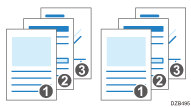 |
Assemblage avec décalage*1 | 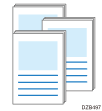 |
*1 L'assemblage avec décalage n'est disponible que sur IM C530F.
Pour plus d'informations sur le nombre de feuilles pouvant être triées, consultez la section suivante :
Configuration de l'Assemblage (Windows)
Configurez les paramètres dans l'onglet [Finition].
 Ouvrez un document à imprimer sur l'ordinateur, puis affichez l'écran de paramétrage du pilote d'impression depuis le menu d'impression de l'application.
 Définissez le Format papier, le Type de papier, l'Orientation et les autres paramètres.
 Dans l'onglet [Finition], spécifiez la méthode d'Assemblage.
Configurez le paramètre suivant :
Assembler : sélectionnez [Assemblage imprimante] en utilisation normale pour utiliser le paramètre d'Assemblage du pilote d'impression. Pour utiliser le paramètre d'Assemblage précisé dans la boîte de dialogue d'impression de l'application, sélectionnez [Même que l'Application].
Cliquez sur le bouton de paramètres de détail pour sélectionner le type d'assemblage (IM C530F uniquement).
 Une fois que la configuration est terminée, cliquez sur [OK] pour lancer l'impression.
Configuration de l'Assemblage (macOS)
Configurez les paramètres dans le menu [Gestion du papier].
Ouvrez un document à imprimer sur l'ordinateur, puis affichez l'écran de paramétrage du pilote d'impression depuis le menu d'impression de l'application.
Définissez le Format papier, l'Orientation, le Type de papier et les autres paramètres.
Dans le menu [Gestion du papier], sélectionnez [pages d'Assemblage].
Annulez le paramétrage de l'assemblage dans l'application.
Une fois que la configuration est terminée, cliquez sur [Imprimer] pour lancer l'impression.