
Impression sur les deux faces du papier
Configurez l'impression Recto/Verso dans le pilote d'impression.
Configuration de l'impression Recto/Verso (Windows)
Configurez l'impression Recto/Verso dans l'onglet [Basique].
 Ouvrez un document à imprimer sur l'ordinateur, puis affichez l'écran de paramétrage du pilote d'impression depuis le menu d'impression de l'application.
 Définissez le Format papier, le Type de papier, l'Orientation et les autres paramètres.
 Dans [Recto-verso] dans l'onglet [Basique], spécifiez le côté de la reliure et la manière d'ouvrir le papier.
Orientation | Ouverture à gauche | Ouverture en haut |
|---|---|---|
Portrait  |  |  |
Paysage  |  |  |
 Une fois que la configuration est terminée, cliquez sur [OK] pour lancer l'impression.
Configuration de l'impression Recto/Verso (macOS)
Configurez l'impression Recto/Verso dans le menu [Mise en page].
Ouvrez un document à imprimer sur l'ordinateur, puis affichez l'écran de paramétrage du pilote d'impression depuis le menu d'impression de l'application.
Définissez le Format papier, l'Orientation, le Type de papier et les autres paramètres.
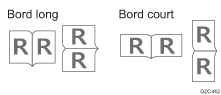
Dans le menu [Recto/verso], spécifiez le mode d'ouverture du papier.
Orientation de l'original et type d'ouverture
Une fois que la configuration est terminée, cliquez sur [Imprimer] pour lancer l'impression.