Nettoyage de l'appareil
Des traces ou des poussières risquent d'apparaître sur les documents copiés ou les images numérisées si la vitre d'exposition, la vitre de numérisation ou l'ADF sont sales. Nettoyez ces parties.

- Contactez votre représentant commercial ou le SAV pour le nettoyage de l'intérieur de l'appareil. Si l'intérieur de l'appareil n'est pas régulièrement nettoyé, l'accumulation de poussière peut entraîner un incendie ou un dysfonctionnement.

N'utilisez pas de substances chimiques telles que du liquide de nettoyage ni de solvants organiques tels que du diluant à peinture ou du benzène pour le nettoyage. Ces substances pourraient s'infiltrer dans l'appareil par les interstices ou faire fondre les matières plastiques du capot extérieur, ce qui pourrait provoquer des dysfonctionnements.
Le SAV remplacera le filtre à ozone et le filtre anti-poussière si nécessaire.
Nettoyage de la vitre d'exposition et de la vitre de numérisation
Utilisez un chiffon sec et doux pour essuyer la pièce.
Ne fermez pas l'ADF si des objets durs sont placés sur la vitre de numérisation. Ce faisant, vous risquez d'endommager l'appareil.
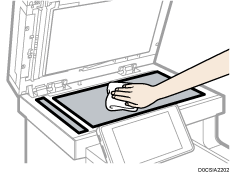
 Essuyez la vitre d'exposition et la vitre de numérisation.
Nettoyage du chargeur automatique de documents (ADF)
Utilisez un chiffon sec et doux pour essuyer la pièce.
Essuyez le support et la plaque guide à l'intérieur de l'ADF à numérisation recto/verso en une seule passe.

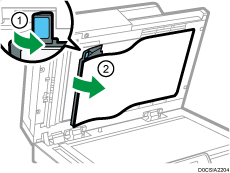
 Tirez le levier (1) et ouvrez le support (2).
 Essuyez la vitre de numérisation et la bande de plastique blanc.
 Remettez le support dans sa position initiale.
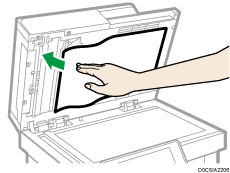
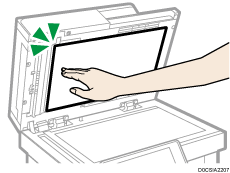
 Poussez sur le milieu de la plaque guide pour la ramener à sa position initiale.
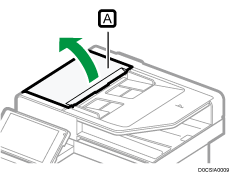
 Ouvrez le capot de l'ADF (A).
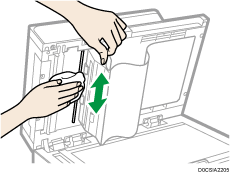
 Essuyez les rouleaux d'alimentation papier de l'ADF (A) avec un chiffon doux et sec.
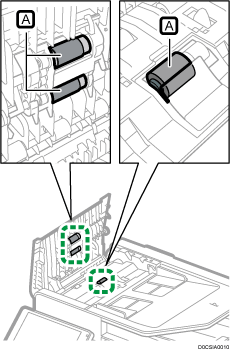

Si vous ne parvenez pas à retirer la poussière en utilisant un chiffon sec, utilisez un chiffon que vous aurez préalablement trempé dans l'eau puis correctement essoré.
Si vous ne parvenez pas à retirer la poussière même en utilisant un chiffon humide, utilisez un détergent neutre puis utilisez un chiffon sec pour déshumidifier la zone nettoyée.
Nettoyage des lentilles des LED
Si les impressions présentent des vides ou des stries de luminosité sur une ou plusieurs couleurs, utilisez les instructions suivantes pour nettoyer les lentilles des LED.
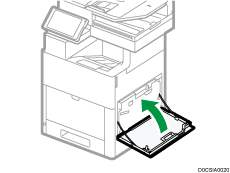
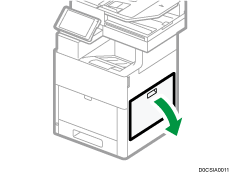
Ouvrez le capot droit.
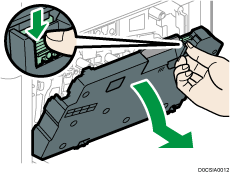
Appuyez sur le bouton pour déverrouiller la cartouche de toner usagé, puis ramenez le haut de la cartouche vers vous pour l'extraire.
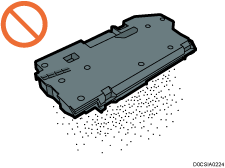
Pour éviter tout dysfonctionnement ou projection de toner, ne posez pas la cartouche de toner usagé sur le côté ou avec ses ouvertures vers le bas.
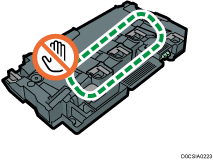
Une fois la cartouche de toner usagée retirée, ne touchez pas la zone indiquée dans l'illustration.
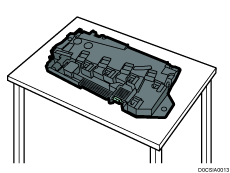
Placez la cartouche de toner usagé retirée sur une surface plane, ouvertures vers le haut.
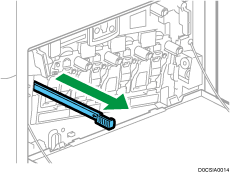
Sortez la tige de nettoyage de l'appareil.
Insérez la tige de nettoyage dans l'un des quatre trous jusqu'à la butée, puis retirez la tige. Répétez cette opération deux ou trois fois.
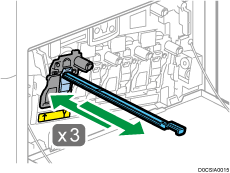
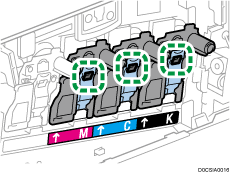
Répétez la procédure pour les trois autres trous restants.
Remettez la tige dans sa position initiale.
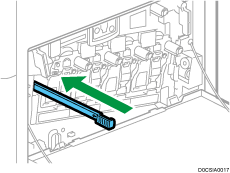
 Alignez les creux de la cartouche de toner usagé avec les saillies de l'appareil, puis insérez la cartouche dans l'appareil.

 Appuyez sur le haut de la cartouche de toner usagé jusqu'à entendre un clic.
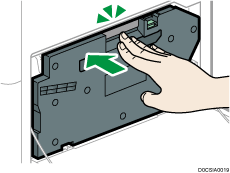
 Refermez le capot droit.