
Chargement du papier dans le magasin papier
La méthode de chargement du papier varie pour chaque type de magasin.

- Lors du remplacement du papier ou du retrait du papier coincé, faites attention à ne pas vous coincer les doigts ou vous blesser.
- En cas d'installation du premier magasin papier à couches, sortez un seul magasin à la fois. Une pression excessive sur les surfaces supérieures de l’appareil peut faire basculer l'appareil et entraîner des blessures.
- Ne sortez pas les magasins papier pendant l'impression. Cela peut provoquer un incident papier.
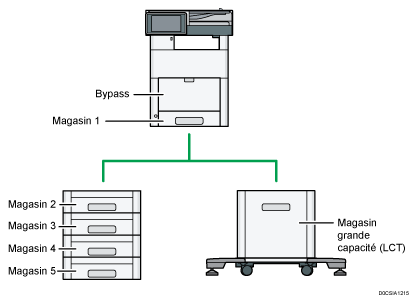
Avant de charger du papier dans un magasin, vérifiez le format et le type de papier qu'il est possible de charger dans le magasin et confirmez le format papier automatiquement détecté.
Lors du chargement de papier d'un format qui n'est pas automatiquement détecté, spécifiez le format papier dans [Paramètres magasin / papier] de [Outils utilisateur].
Vérifiez le paramètre papier avant l'impression. Si le papier diffère du paramètre papier, une erreur de non-concordance se produira lors de l'impression.
Lissez le papier froissé ou gondolé avant de le charger.
Si un magasin papier est poussé vigoureusement lors de sa remise en place, la position des guides latéraux du magasin peut se déplacer.
Si vous chargez un petit nombre de feuilles, veillez à ne pas serrer les guides latéraux trop fortement. Si les guides latéraux serrent excessivement le papier, les bords peuvent se froisser ou le papier peut être mal alimenté.
Lors du chargement de papier dans un magasin comportant déjà quelques feuilles de papier, plusieurs feuilles de papier peuvent être simultanément alimentées. Retirez toutes les feuilles, déramez-les, puis chargez-les à nouveau.
Vous êtes susceptible d'entendre le frottement du papier. Il ne s'agit pas d'un dysfonctionnement.
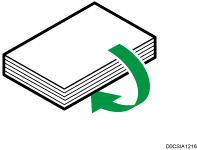
Un désalignement se produit lorsque les images sont imprimées de biais. Si le papier est de biais, retirez la pile de papier, retournez-la, puis chargez-la à nouveau.
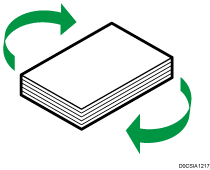
Si le papier est toujours désaligné, retirez la pile de papier, retournez-la, puis chargez-la à nouveau.
Chargement du papier dans le magasin 1

Faites coulisser les butées latérales jusqu'à ce qu'elle soient alignées avec le bord du papier. S'il y a un jour entre les butées latérales et le papier, cela peut provoquer un désalignement de l'image.
 Vérifiez que le papier dans le magasin papier n'est pas utilisé, puis tirez délicatement le magasin papier.
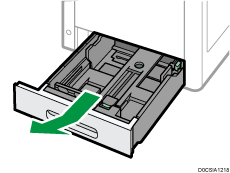
 Retirez le papier s'il est chargé.
 Tout en exerçant une pression sur le levier de déverouillage vers le bas, faites coulisser les butées latérales vers l'extérieur.
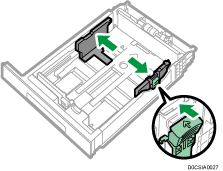
 Tout en pinçant le levier de déverouillage de la butée de fond, faites coulisser la butée vers l'extérieur.
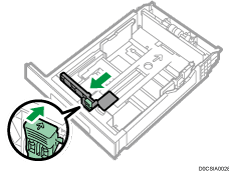
 Égalisez le papier et chargez-le face imprimable orientée vers le haut.
Veillez à ce que le haut de la pile ne dépasse pas le repère de limite.
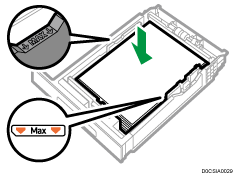
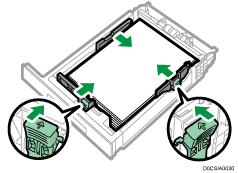
 Alignez délicatement les guides d'extrémité et latéraux contre le papier que vous avez chargé.
Assurez-vous qu'il n'y a aucun espace entre le papier et les guides latéraux ou le guide arrière.
Pour charger de grands formats de papier, sortez le magasin tout en appuyant sur le levier de libération situé près du guide arrière.
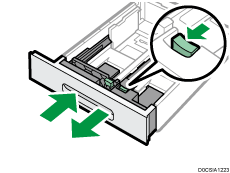
Pour protéger le papier lorsque le magasin est étendu, placez le capot du magasin sur la partie étendue du magasin.
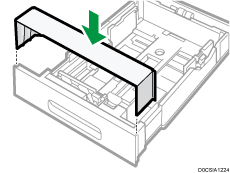
 Introduisez doucement le magasin papier dans l'imprimante jusqu'à ce que vous sentiez une résistance.

Lors du chargement d'enveloppes ou de papier à en-tête, confirmez l'orientation, recto et verso, ou l'emplacement des volets.
Chargement de papier à orientation fixe ou de papier Recto/Verso
Chargement du papier dans le magasin 2 à 5
Le paramètre de format papier est modifiable de la même manière dans tous les magasins papier.
Dans la procédure à titre d'exemple qui suit, le paramètre de format papier pour le magasin 2 est modifié.
Faites coulisser les butées latérales jusqu'à ce qu'elle soient alignées avec le bord du papier. S'il y a un jour entre les butées latérales et le papier, cela peut provoquer un désalignement de l'image.
Vérifiez que le papier dans le magasin papier n'est pas utilisé, puis tirez délicatement le magasin papier.
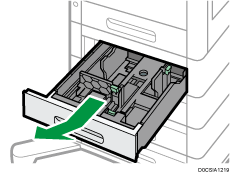
Retirez le papier s'il est chargé.
Tout en exerçant une pression sur le levier de déverouillage vers le bas, faites coulisser les butées latérales vers l'extérieur.
Tout en pinçant le levier de déverouillage de la butée de fond, faites coulisser la butée vers l'extérieur.
Égalisez le papier et chargez-le face imprimable orientée vers le haut.
Veillez à ce que le haut de la pile ne dépasse pas le repère de limite. Si vous chargez du papier au-delà du repère de limite, les images imprimées peuvent devenir obliques ou un incident papier est susceptible de se produire.
Alignez délicatement les guides arrière et latéraux contre le papier que vous avez chargé.
Pour charger de grands formats de papier, sortez le magasin tout en appuyant sur le levier de libération situé près du guide arrière.
Pour protéger le papier lorsque le magasin est étendu, placez le capot du magasin sur la partie étendue du magasin.
Introduisez doucement le magasin papier dans l'imprimante jusqu'à ce que vous sentiez une résistance.
Lors du chargement de papier à en-tête, confirmez l'orientation, recto et verso, ou l'emplacement des volets.
Chargement de papier à orientation fixe ou de papier Recto/Verso
Chargement du papier dans le Bypass
Utilisez le Bypass pour charger du papier d'un format qu'il est impossible de charger dans le magasin 1 à 5, tel que des étiquettes (adhésives).
La quantité maximale de feuilles qu'il est possible de charger dans le Bypass dépend du type de papier utilisé.
Formats et types de papier recommandés
Veillez à ce que le haut de la pile ne dépasse pas le repère de limite. Si vous chargez du papier au-dessus du repères de limite, l'image imprimée peut être oblique ou le papier est susceptible de se coincer.
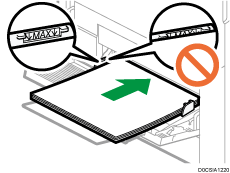
Ouvrez le Bypass.
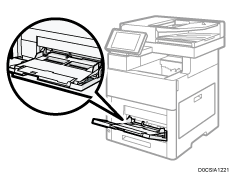
Lorsque vous chargez du papier au format supérieur à A4 ou 81/2 × 11, tirez l'extension.
Chargez le papier face imprimée vers le haut et insérez-le légèrement jusqu'à entendre un bip.
Déramez les feuilles avant de les charger pour éviter que plusieurs feuilles de papier ne restent collées l'une à l'autre et s'insèrent simultanément.
Lors du chargement d'enveloppes ou de papier à en-tête, confirmez l'orientation, recto et verso, ou l'emplacement des volets.
Alignez les guides papier en fonction du format du papier.
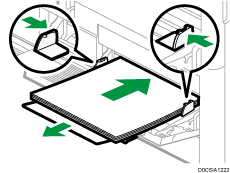
Pour charger du papier dans le Bypass, il est préférable de l'orienter dans le sens
 .
.Vous pouvez modifier le paramètre du signal sonore sous [Son de touche / notification] dans [Paramètres]
 [Paramètres système][Son].
Chargement du papier dans le magasin grande capacité (LCT)
Tirez délicatement le magasin jusqu'à ce qu'il s'arrête.
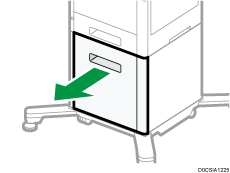
Retirez le papier s'il est chargé.
Alignez les guides au format du papier.
Appuyez sur le levier situé en haut de chaque guide pour le retirer.
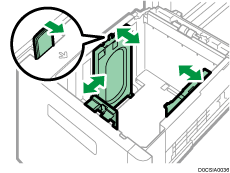
Placez les trous sur le côté des guides aux saillies A4 ou LTR.
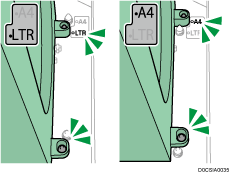
Fixez les guides de manière à ce qu'ils s'adaptent à la position de leur propre levier.
Chargez le papier à imprimer face vers le haut.
N'empilez pas de papier au-delà du repère.
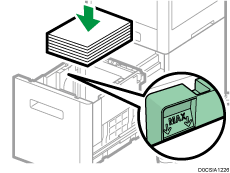
Introduisez doucement le magasin papier dans l'imprimante jusqu'à ce que vous sentiez une résistance.
Spécification du format papier non détecté automatiquement
Appuyez sur [Paramètres] sur l'écran d'accueil.

Appuyez sur [Paramètres magasin / papier].
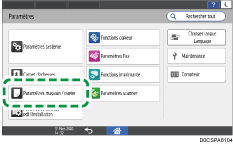
Appuyez sur [Format papier/Type de papier][Format papier/Type de papier].
Appuyez sur le nom du magasin sur lequel le papier est chargé.
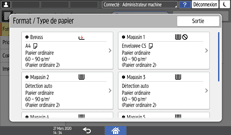
Décochez la case [Appliquer la sélection papier automatique/Sélection réceptacle automatique], puis appuyez sur [Format papier].
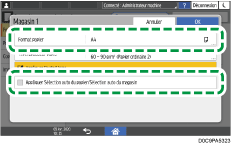
Pour le bypass, appuyez sur [Format papier : Imprimante].
Sélectionnez le format du papier chargé dans la liste, puis appuyez sur [OK][OK].
Une fois la procédure terminée, appuyez sur [Accueil] ( ).
).
Spécification du type de papier et des paramètres d'épaisseur
Si les paramètres d'impression et le papier chargé utilisé pour un travail d'impression ne correspondent pas, une erreur de non correspondance se produit.
Vérifiez et spécifiez les paramètres de papier avant de lancer l'impression.
Avant de modifier les paramètres, confirmez la priorité des paramètres papier pour l'impression (priorité au pilote d'impression ou au panneau de commande).
Sur le pilote d'impression
Vérifiez les paramètres du magasin et du type de papier sur le pilote d'impression et assurez-vous qu'ils correspondent au papier chargé.
Sur le panneau de commande
Appuyez sur [Paramètres] sur l'écran d'accueil.
Appuyez sur [Paramètres magasin / papier].
Appuyez sur [Format papier/Type de papier][Format papier/Type de papier].
Appuyez sur un magasin pour le régler.
Appuyez sur [Type/Épaisseur papier].
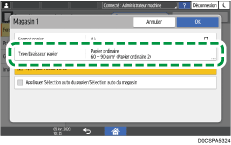
Choisissez un type et une épaisseur de papier dans la liste, puis appuyez sur [OK].
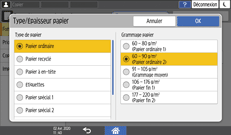
Appuyez sur [OK].
 Après avoir terminé la configuration, appuyez sur [Accueil]().