
Notification par e-mail de l'état de l'appareil
Vous pouvez spécifier Notification par e-mail auto par Web Image Monitor.
Notification par e-mail auto
Lorsque le papier est épuisé ou qu'un incident papier se produit, un e-mail est envoyé à l'adresse e-mail préenregistrée. Vous pouvez répartir les adresses e-mail enregistrées en quatre groupes et spécifier différentes notifications pour chaque groupe.

Selon votre application de messagerie, un message d'avertissement pourrait s'afficher après la réception d'un e-mail. Pour éviter l'apparition de ce genre de message lors de la réception d'un e-mail envoyé par un expéditeur défini, ce dernier doit être ajouté à la liste d'exclusion de votre messagerie.
Description de l'e-mail
Lorsque vous spécifiez Notification par e-mail, l'e-mail affiché ci-dessous est envoyé.
Objet : Notif. d'alerte périph. : Remplacez la cartouche d'impression. (Noir) |
Imprimante : Plus de toner Détails : Plus de Toner : Cyan ---------------------------------------------------------------------- Nom du modèle : (Nom du produit) Nom : (Nom de l'appareil) Commentaire : TCP/IP (Ethernet) Nom d'hôte : Nom d'hôte Nom de domaine : Adresse IPv4 : (adresse IP de l'appareil) Adresse physique Ethernet : (Adresse MAC) ---------------------------------------------------------------------- URL de la page de l'appareil (Ethernet) : http://(adresse IP de l'appareil) Groupes à notifier : (Nom du groupe) |
Spécification de l'adresse pour la notification par e-mail
Vous pouvez spécifier l'adresse e-mail de l'expéditeur de la notification par e-mail et l'adresse e-mail de destination de la notification d'e-mail à la demande.
Spécifiez une adresse e-mail à laquelle la machine peut préalablement envoyer un e-mail.
Configuration des paramètres pour l'envoi d'e-mails depuis l’appareil
 Connectez-vous à Web Image Monitor en tant qu'administrateur.
 Cliquez sur [Configuration] dans le menu « Gestion de périphérique ».
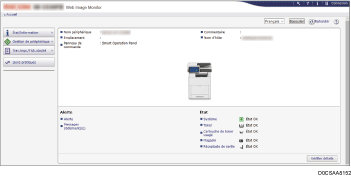
 Cliquez sur [E-mail] sous la catégorie « Paramètres périphérique ».
 Spécifiez l'adresse e-mail et le mot de passe du compte utilisé pour le notification par e-mail sous « Compte de notification par e-mail ».
En cas d'utilisation de la fonction de Notification par e-mail à la demande, cochez la case [ON] sous « Recevoir une notification par e-mail ».
 Lorsque le paramétrage est terminé, cliquez sur [OK].
Spécifiez ensuite les paramètres de notification par e-mail automatique et de notification par e-mail à la demande.
Notification par e-mail auto
Connectez-vous à Web Image Monitor en tant qu'administrateur.
Cliquez sur [Configuration] dans le menu « Gestion de périphérique ».
Cliquez sur [Notification par e-mail auto] sous la catégorie « Paramètres périphérique ».
Pour ajouter un texte au message de tous les e-mails de destinataire de notification, saisissez-le dans « Message de notification ».
Vous pouvez saisir le texte de votre choix, tel que l'emplacement de l'appareil, les coordonnées du SAV.
Cliquez sur [Modifier] sous « Paramètres détaillés de chaque élément » et spécifiez l'échéance d'envoi de l'e-mail de notification, si nécessaire.
 Lorsque le paramétrage est terminé, cliquez deux fois sur [OK].
 Cliquez sur [Déconnexion] pour quitter Web Image Monitor.