
Agrandissement ou réduction des copies
Vous pouvez agrandir ou réduire l'original lors de la copie via les méthodes suivantes :
Agrandissement ou réduction à un taux de réduction spécifié ou dans un format spécifié (Zoom/Réduire/Agrandir/Agrandissement du format)
Agrandissement ou réduction en fonction du format papier (Réduction automatique/Agrandir)
Spécification d'un taux ou d'un format de copie
 Appuyez sur [Copie] sur l'écran Home.

 Placez l'original.
Placement d'un original sur le scanner
Le point de référence de réduction/d'agrandissement est différent pour la vitre d'exposition et le chargeur automatique de documents (ADF), tel qu'indiqué dans le tableau suivant :
Positionnement | Point de référence | Agrandir | Réduire |
|---|---|---|---|
Vitre d'exposition | Agrandi ou réduit à partir du coin supérieur gauche. 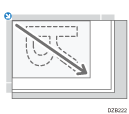 |  |  |
Chargeur automatique de documents (ADF) | Agrandi ou réduit à partir du coin inférieur gauche 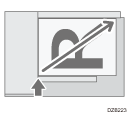 |
Lorsque vous placez des originaux recto/verso dans l'ADF, le coin supérieur droit de l'original est le point de référence pour l'agrandissement/la réduction du verso. Pour effectuer un agrandissement ou une réduction à partir du même point, placez l'original sur la vitre d'exposition et effectuez une copie recto/verso.
 Appuyez sur [Rapport copie] et sélectionnez un taux ou un format de copie.

Pour spécifier un taux ou un format de copie différent de celui du paramètre affiché, appuyez sur [Autres] et procédez comme suit.
Spécification d'un taux de copie (Zoom/Réduire/Agrandir)
Saisissez une valeur ou sélectionnez le taux de copie.
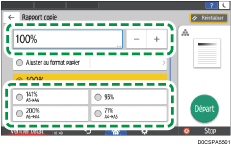
Spécification d'un format (Agrandissement du format)
Appuyez sur [Spécif. frmt copie] et saisissez la longueur de l'original et de l'image copiée.
 Appuyez sur [Départ].

Vous pouvez modifier les options du taux de copie affiché sur l'écran Copy lorsque vous appuyez sur [Rapport copie]. Vous pouvez également modifier les taux d'agrandissement et de réduction affichés lorsque vous appuyez sur [Rapport copie]
 [Autres] sur l'écran Copy.
Agrandissement ou réduction en fonction du format papier
L'original est agrandi ou réduit pour correspondre au format papier spécifié (mise à l'échelle en fonction du format papier)
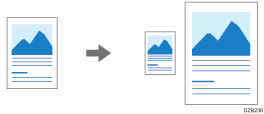
Les formats de documents détectables automatiquement sont indiqués dans le tableau ci-dessous. Pour copier un document dont le format n'est pas répertorié dans le tableau, spécifiez [Format de l'original] sur l'écran Copie.
 (principalement pour l'Europe) :
Format d'origine | A4 | B5 JIS | A5 | 81/2 × 11 | 81/2 × 13 | 81/2 × 14 |
|---|---|---|---|---|---|---|
Vitre d'exposition |
| - | - | - |
| - |
ADF |
|
|
|
|
|
|

 (principalement l'Amérique du Nord)
Format d'origine | 81/2 × 14 | 81/2 × 11 | 51/2 × 81/2 | A4 | B5 JIS | A5 |
|---|---|---|---|---|---|---|
Vitre d'exposition |
|
| - | - | - | - |
ADF |
|
|
|
|
|
|
*1 Orientation portrait ( ) uniquement
Appuyez sur [Copie] sur l'écran Home.
Placez l'original.
Sur l'écran Copy, appuyez sur [Rapport copie], puis [Ajuster au format papier].
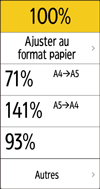
Sélectionnez le magasin contenant le papier à utiliser.
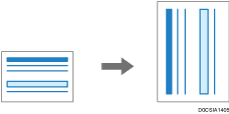
Lorsque les orientations de l'original et du papier du magasin ne correspondent pas, l'appareil pivote automatiquement l'image copiée. Par exemple, les originaux aux formats A5 (51/2 × 81/2) et A5 (51/2 × 81/2) peuvent être copié au format A4 (81/2 × 11).
 Appuyez sur [Départ].