
Copie avec une qualité d'image adaptée à l'original
Spécifiez le type d'original, selon qu'il présente principalement du texte ou des photos (Type d'original). Ajustez également la densité d'image afin d'améliorer la qualité de la copie de l'original.
Définition du type d'original
 Appuyez sur [Copie] sur l'écran Home.

 Appuyez sur [Type d'original] sur l'écran Copy.

Si la touche ne s'affiche pas, sélectionnez-la dans [Paramètre d'original].
 Sélectionnez le type d'original.
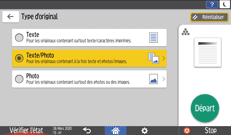
Lorsque vous sélectionnez [Texte/Photo] ou [Photo], sélectionnez également [Photo imprimée], [Photo brillante] ou [Copie de photo].
 Placez l'original.
 Appuyez sur [Départ].

Si les parties avec des ombres de vos copies apparaissent inégales, sélectionnez [Texte] ou [Photo] pour une impression plus homogène.
Vous pouvez modifier la valeur par défaut en appuyant sur [Type d'original] sur l'écran [Paramètre d'original].
Ajustement de la densité de l'image
Il existe trois méthodes d'ajustement de la densité d'image comme décrit ci-dessous.
Méthode d'ajustement | Paramètres | Résultats |
|---|---|---|
Ajustez le contraste de l'ensemble de l'original. | Ajustez la densité de l’image manuellement. | 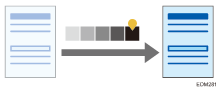 |
Diminuez la couleur de base de l'original et ajustez le contraste de l'ensemble de l'original. | Ajustez automatiquement la densité de l’image. | 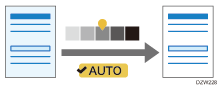 |
Ajustez le contraste de la partie de laquelle la couleur de base de l'original est supprimée. | Combinez les ajustements de densité d'image manuels et automatiques. | 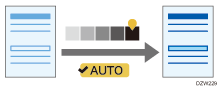 |
Appuyez sur [Copie] sur l'écran Home.
Appuyez sur [Densité] sur l'écran Copy.

Si la touche ne s'affiche pas, sélectionnez-la dans [Paramètre d'original].
Ajustez la densité de l’image.
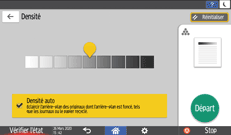
Pour ajuster la densité de l'ensemble de l'original manuellement, faites glisser
 vers la droite et la gauche. Le glissement vers la gauche diminue la densité et l'augmente vers la droite.
Pour diminuer la couleur de base de l'original et ajuster le contraste de l'intégralité de l'original, cochez la case [Densité auto].
Pour ajuster le contraste de la partie où la couleur de base est supprimée, ajustez la densité en faisant glisser
vers la droite et la gauche, puis cochez la case [Densité auto].
Placez l'original.
Appuyez sur [Départ].
Vous pouvez également ajuster la densité d'image en faisant glisser
sur la touche [Densité] vers la droite et la gauche sur l'écran Copy.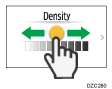
En cas de sélection de [Densité auto], les images à 10 mm des bords de l'original sont susceptibles d'être décolorées.
La densité des images sur une impression peut varier quand vous copiez des photos ou des images collées sur l'original.