
Kopiointinäytön käyttö
Kopiointinäyttöjä on kaksi erilaista:
Vakionäkymä
Usein käytetyt perustoiminnot näytetään isoilla näppäimillä. Vieritä näyttöä alas nähdäksesi näppäimet, joita käytetään viimeistely- ja muokkaustoimintoihin.
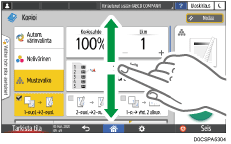
Täysi näkymä
Voit nähdä kaikki toimintonäppäimet yhdellä näytöllä. Sinun ei tarvitse vierittää näyttöjen läpi valitaksesi toimintoa.
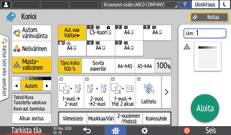
Vaihtaaksesi näytön tyyppiä paina [Valikko] (
 )
)  [Ruudun asetukset][Vaihda ruudun tyyppiä] kopiointinäytössä.
Voit käyttää samoja toimintoja kummallakin näytöllä.
Kun pääkäyttäjä on määrittänyt käyttäjän todennuksen ja Käyttäjän omat asetukset -ominaisuus on päällä, kukin kirjautunut käyttäjä voi vaihtaa näytön tyypin.
How to Use the Copy Screen (Vakionäkymä)
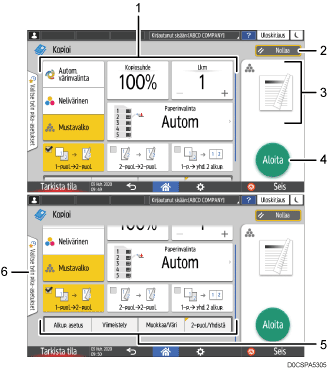
Kopiointitoiminnon näppäimet
Paina näppäintä valitaksesi näppäimeen määritetyn toiminnon. Vieritä sivulla ylös ja alas näyttääksesi näppäimet, jotka eivät ole näkyvissä. Näppäimet, joille on määritetty toimintoja, näytetään keltaisella tai merkinnällä
 , joka on näppäimen vasemmassa yläkulmassa. Määritetystä toiminnasta riippuen näppäimen näkyminen muuttuu tietyn asetuksen mukaan.
[Nollaa]
Nollaa kopiointinäytöllä määritetyt asetukset.
Tämänhetkisen asetuksen tilan esikatselu
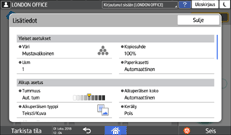
Näyttää kuvan, joka edustaa kopiointinäytöllä määritettyjä asetuksia. Paina kuvaa näyttääksesi asetusten listan.
[Aloita]
Paina aloittaaksesi kopiointi.
Muut kopiointitoiminnon näppäimet
Paina valitaksesi toiminnot, joiden näppäimet eivät ole enää näytön näkyvällä alueella. Tällä hetkellä määritettävän näppäimen toiminto ilmaistaan näyttämällä merkintä
sen vasemmassa yläkulmassa.Valitse pikavalintatyö
Voit nähdä laitteen esiasetetut asetukset. Kun käyttäjän todennus määritetään, näytä suoritettujen töiden historia kullekin kirjautuneelle käyttäjälle. Voit käyttää samoja asetuksia kuin aiemmassa työssä valitsemalla työhistorian.
Kopionäytön käyttö (Täysi näkymä)
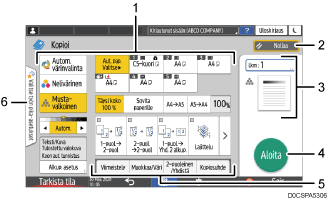
Kopiointitoiminnon näppäimet
Paina näppäintä valitaksesi näppäimeen määritetyn toiminnon. Näppäimet, joille on määritetty toiminto, näytetään keltaisina.
Nähdäksesi alla olevan kuvan näyttöalueen paina
 tai pyyhkäise vasemmalle tai oikealle.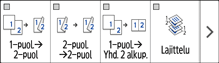
[Nollaa]
Nollaa kopiointinäytöllä määritetyt asetukset.
Tämänhetkisen asetuksen tilan esikatselu
Näyttää kuvan, joka esittää kopiointinäytöllä määritetyn lukumäärän ja asetukset. Paina [Lkm] näyttääksesi numeronäppäimet. Paina kuvaa näyttääksesi asetusten listan.
[Aloita]
Paina aloittaaksesi kopiointi.
Muut kopiointitoiminnon näppäimet
Paina valitaksesi toiminnot, joiden näppäimet eivät ole enää näytön näkyvällä alueella. Tällä hetkellä määritettävän näppäimen toiminto ilmaistaan näyttämällä merkintä
sen vasemmassa yläkulmassa.Valitse pikavalintatyö
Voit nähdä laitteen esiasetetut asetukset. Kun käyttäjän todennus on käytössä, näytä suoritettujen töiden historia jokaiselle todennetulle käyttäjälle. Voit käyttää samoja asetuksia kuin aiemmassa työssä valitsemalla työhistorian.