
Verkkoliikenteen salaaminen
Siirrettyjen tietojen salaamiseksi on välttämätöntä salata tiedonsiirto tietokoneiden ja ulkoisten laitteiden välillä.
Laitteen lähettämiä ja vastaanottamia tietoja voidaan kaapata, murtaa tai muokata tiedonsiirron aikana. Esimerkiksi seuraavia tietoja voidaan lähettää laitteen ja ulkoisten laitteiden tai tietokoneen välillä:
Yrityksessä tulostinohjaimen avulla tulostettuja asiakirjoja
Kokouksessa käytettäviä asiakirjoja, jotka on skannattu ja lähetetty sähköpostitse
Sisäänkirjautumisnimi ja -salasana
Katso tietojen salaustavat seuraavasta taulukosta.
Salattavat tiedot | Salaustapa | Prosessi/viite |
|---|---|---|
Web Image Monitor IPP-tulostus Windows-todennus LDAP-todennus Sähköpostin lähetys | SSL/TLS | Asenna laitevarmenne.
|
Laitehallinnan tiedot | SNMPv3 | Määritä salaussalasana.
|
Tulostustöiden todennustiedot | Ohjaimen salausavain IPP-todennus | Ohjaimen salausavaimen määrittäminen Määritä IPP-todennus
|
Kerberos-todennustiedot | Vaihtelee KDC-palvelimen mukaan | Valitse salausmenetelmä.
|
Itseallekirjoitetun varmenteen / varmenteen myöntäjän antaman varmenteen asentaminen
Salaa laitteen tiedonsiirto asentamalla laitevarmenne.
Kahta laitevarmennetyyppiä voidaan käyttää: itseallekirjoitettua varmennetta, joka on luotu laitteessa, ja varmenteen myöntäjän antamaa varmennetta. Kun tarvitaan suurempaa luotettavuutta, käytä varmenteen myöntäjän antamaa varmennetta.
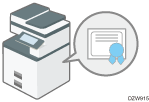
Asenna laitevarmenne Web Image Monitorista.
 Kirjaudu sisään laitteeseen pääkäyttäjänä Web Image Monitorilla.
 Paina [Kokoonpano] valikossa [Laitehallinta].
 Paina [Device Certificate] kohdassa [Security].
 Asenna [Device Certificate] -näytössä itseallekirjoitettu tai varmenteen myöntäjän antama varmenne seuraavien ohjeiden mukaisesti:
Itseallekirjoitetun varmenteen asentaminen
Luo ja asenna itseallekirjoitettu varmenne.
Luo itseallekirjoitettu varmenne valitsemalla numero luettelosta.
Valitse [Create] ja määritä tarvittavat asetukset.
Yhteisönimi: Syötä luotavan laitevarmenteen nimi. Nimi on syötettävä.
Määritä [Organization], [Organizational Unit] ja muut tarvittavat tiedot.
Napsauta [OK].
"Installed" näytetään kohdassa [Certificate Status].
Varmenteen myöntäjän antaman varmenteen asentaminen
Pyydä laitevarmenne varmenteen myöntäjältä ja asenna se. Asenna välivarmenne samojen ohjeiden mukaisesti.
Luo laitevarmenne valitsemalla numero luettelosta.
Valitse [Pyydä] ja määritä tarvittavat asetukset.
Napsauta [OK].
"Requesting" näytetään kohdassa [Certificate Status].
Pyydä laitevarmenne varmennepalvelulta.
Et voi lähettää pyyntöä varmenteen myöntäjälle kohdasta Web Image Monitor. Hakumenettely vaihtelee varmenteen myöntäjän mukaan. Saat lisätietoja varmennepalvelulta.
Pyyntöä tehdessäsi napsauta tietokuvaketta
 ja käytä kohdassa [Certificate Details] näytettyjä tietoja.
Varmenteen myöntäjää ei ehkä näytetä, jos pyydät useita varmenteita kerralla. Kun asennat varmennetta, tarkista varmenteen kohde ja asennustapa.
Kun varmenteen myöntäjä on antanut laitevarmenteen, valitse myönnetyn varmenteen numero luettelosta [Device Certificate] -näytössä ja valitse sitten [Asenna].
Syötä laitevarmenteen sisältö syöttökenttiin.
Kun haluat asentaa välivarmenteen samalla kerralla, syötä myös välivarmenteen sisältö.
Jos varmenteen myöntäjän antamaa välivarmennetta ei ole asennettu, verkkoyhteyden aikana näytetään hälytysilmoitus. Kun varmenteen myöntäjä on antanut välivarmenteen, välivarmenne on asennettava.
Napsauta [OK].
"Installed" näytetään kohdassa [Certificate Status].
 Kun asennus on valmis, valitse varmenne kullekin sovellukselle kohdassa [Varmennus].
 Napsauta [OK].
 Kirjaudu ulos laitteelta ja sulje verkkoselain.

Kun laitteessa olevat tiedot halutaan tulostaa IPP-SSL:n avulla, tietokoneeseen on asennettava varmenne. Valitse varmenteen tallennuspaikaksi [Luotetut varmenteiden päämyöntäjät], kun laitetta käytetään IPP:n kautta.
Kun haluat muuttaa laitevarmenteen tiedon [Yhteisönimi], kun käytetään Windowsin vakio-IPP-porttia, poista aiemmin määritetty PC-tulostin etukäteen ja asenna tulostinohjain uudelleen. Lisäksi kun haluat muuttaa käyttäjätodennusasetuksia (sisäänkirjautumisnimi ja salasana), poista aiemmin määritetyt PC-tulostimet, muuta käyttäjätodennusasetukset ja asenna tulostinohjain uudelleen.
Tiedonsiirron salaaminen SSL-/TLS-salauksella
SSL (Secure Sockets Layer) / TLS (Transport Layer Security) on menetelmä verkon tiedonsiirron salaamiseen. SSL/TLS estää tietojen kaappauksen, murtamisen ja muokkaamisen.
SSL-/TLS-salatun tiedonsiirron kulku
Käyttäjän tietokone pyytää SSL-/TLS-laitevarmenteen ja julkisen avaimen käyttäessään laitetta.
Laitevarmenne ja julkinen avain lähetetään laitteelta käyttäjän työasemalle.
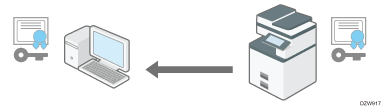
Tietokoneella luotu jaettu avain salataan julkisella avaimella ja lähetetään laitteelle, jonka jälkeen salaus puretaan laitteessa sen salaisella avaimella.
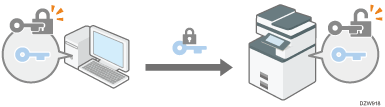
Jaettua avainta käytetään tietojen salaamiseen ja salauksen purkamiseen, jolloin tiedonsiirto on suojattua.
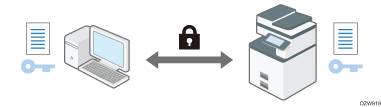
Kun haluat ottaa salatun tiedonsiirron käyttöön, asenna laitevarmenne laitteeseen etukäteen.
Kun haluat salata tiedonsiirron SSL-/TLS-salauksella, ota SSL/TLS käyttöön seuraavasti:
SSL/TLS-asetuksen käyttöönotto
Kirjaudu sisään laitteeseen pääkäyttäjänä Web Image Monitorilla.
Paina [Kokoonpano] valikossa [Laitehallinta].
Paina [SSL/TLS] kohdassa [Security].
Valitse protokolla salatun tiedonsiirron käyttöönottamiseksi kohdassa [SSL/TLS] ja määritä tiedonsiirtotavan tiedot.
Salli SSL/TLS-yhteys: Valitse yksi seuraavista tiedonsiirron salaustavoista:
Salakirjoitusasetus: Käytä salattua tiedonsiirtoa, kun laitevarmenne on luotu. Jos salaus ei ole mahdollista, laite siirtää tiedot selkotekstinä.
Salakirjoitus/selkoteksti: Käyttää salattua tiedonsiirtoa, kun laitteeseen yhdistetään selaimen "https"-osoitteesta. Tiedot siirretään selkotekstinä, kun laitteeseen yhdistetään "http"-osoitteesta.
Vain salakirjoitus: Sallii vain salatun tiedonsiirron. Jos salaus ei jostain syystä ole mahdollista, laite ei voi siirtää tietoja. Valitse tässä tapauksessa [System Settings]
 [Network/Interface][Communication Security][Permit SSL/TLS Communication] käyttöpaneelissa, muuta tiedonsiirtotavaksi [Ciphertext/Cleartext] tilapäisesti ja tarkista asetukset.
SSL/TLS-versio: valitse vaihtoehto TLS 1.2, TLS 1.1, TLS 1.0 ja SSL 3.0 ottaaksesi käyttöön / poistaaksesi käytöstä. Vähintään yhden näistä on oltava käytössä.
Salauksen vahvuusasetus: Määritä salausalgoritmi, jota käytetään AES:n, 3DES:n ja RC4:n kanssa. Valitse vähintään yksi.
KEY EXCHANGE: Määritä otetaanko RSA-avaimen vaihto käyttöön vai poistetaanko se käytöstä.
DIGEST: Määritä otetaanko SHA-1 DIGEST käyttöön vai poistetaanko se käytöstä.
Napsauta [OK].
Kirjaudu ulos laitteelta ja sulje verkkoselain.
Kun haluat salata tiedonsiirron SMTP-palvelimen kanssa, noudata seuraavia ohjeita ja muuta [Use Secure Connection (SSL)] -asetukseksi [Päällä].
SSL-salauksen ottaminen käyttöön SMTP-yhteydelle
Kirjaudu laitteeseen pääkäyttäjänä käyttöpaneelista.
Paina aloitusnäytössä [Käyttäjän työkalut].

Paina asetussivulla [Järjestelmäasetukset].
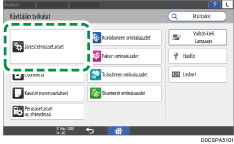
Paina [Send (Email/Folder)][Email][SMTP Server].
Valitse [Päällä]Use Secure Connection (SSL) viereiseltä listalta.
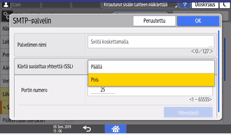
Kun määritys on valmis, portin numeroksi vaihtuu 465 (SMTP over SSL). Kun salauksessa on käytössä SMTP over TLS (STARTTLS), muuta portin numeroksi 587.
Kun määrität portin numeroksi jotain muuta kuin 465 tai 587, tiedonsiirto salataan SMTP-palvelimen asetuksen mukaisesti.
Paina [OK].
Paina [Pääsivu] ( ), ja kirjaudu sitten ulos laitteelta.
Laitehallintaohjelmiston SNMPv3:n kautta siirtämän tiedon salaaminen
Kun Device Manager NX valvoo laitteita verkossa, voit salata siirretyt tiedot SNMPv3-protokollan avulla.
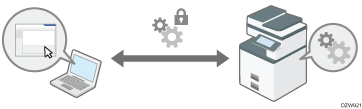
Kirjaudu laitteeseen pääkäyttäjänä käyttöpaneelista.
Paina aloitusnäytössä [Käyttäjän työkalut].
Paina asetussivulla [Järjestelmäasetukset].
Paina [Network/Interface][Permit SNMPv3 Communication].
Valitse [Encryption Only]Permit SNMPv3 Communication viereiseltä listalta.
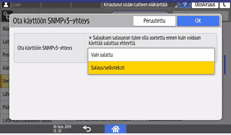
Paina [OK].
Paina [Pääsivu] (), ja kirjaudu sitten ulos laitteelta.
Kun laitteessa määritettyjä asetuksia muutetaan kohdassa Device Manager NX, määritä salaussalasana pääkäyttäjälle kohdassa [Tallenna/muuta pääkäyttäjä] ja tallenna sitten salaussalasana SNMP-tilille kohdassa Device Manager NX.
Tulostustöiden sisäänkirjautumissalasanan salaaminen
Voit salata tulostinohjaimen sisäänkirjautumissalasanan ja IPP-tulostuksen salasanan, mikä lisää turvallisuutta salasanan murtamisyritysten varalta.
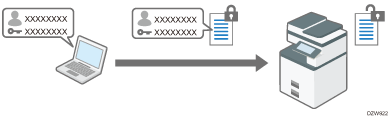
Kun haluat tulostaa toimiston omassa lähiverkossa, määritä ohjaimen salausavain.
Kun haluat suorittaa IPP-tulostuksen ulkoisesta verkosta, salaa IPP-tulostuksen salasana.
Ohjaimen salausavaimen määrittäminen salasanojen salaamiseksi
Määritä laitteessa määritetty ohjaimen salausavain myös tulostinohjaimeen salasanojen salausta ja purkua varten.
Kirjaudu laitteeseen pääkäyttäjänä käyttöpaneelista.
Paina aloitusnäytössä [Käyttäjän työkalut].
Paina asetussivulla [Järjestelmäasetukset].
Paina [Settings for Administrator][Security][Extended Security Settings].
Paina [Muuta] kohdan Driver Encryption Key vieressä.
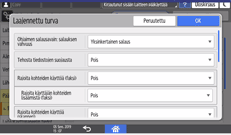
Syötä salausavaimen salasana, ja paina sitten [Valmis].
Suötä salasana uudelleen kohdassa Vahvista salasana, ja paina sitten [Valmis].
 Paina [OK] kaksi kertaa.
 Paina [Pääsivu] (), ja kirjaudu sitten ulos laitteelta.
 Pääkäyttäjä antaa käyttäjille laitteella määritetyn ohjaimen salausavaimen, ja käyttäjät tallentavat sen työasemilleen.
Varmista, että käytät samaa salausavainta, joka on määritetty laitteessa.
Kun käytetään PCL 6 -tulostinohjainta, voit syöttää ohjaimen salausavaimen kohdassa [Tulostimen ominaisuudet]
[Advanced Options]-välilehti.
Lisätietoja tulostinohjaimen tai TWAIN-ohjaimen salausavaimen määrittämisestä, katso ohjaimen ohje.
Lisätietoja salausavaimen määrittämisestä LAN-faksiohjaimelle, katso LAN-faksiohjaimen ohje.
IPP-tulostuksen salasanan salaaminen
Kun tulostetaan käyttäen IPP-protokollaa, määritä todennustavaksi [DIGEST], niin IPP-todennuksen salasana salataan. Tallenna IPP-todennuksen käyttäjänimi ja salasana erilleen osoitekirjan käyttäjätiedoista.
Kirjaudu sisään laitteeseen pääkäyttäjänä Web Image Monitorilla.
Paina [Kokoonpano] valikossa [Laitehallinta].
Valitse [IPP-todennus] kategoriasta [Suojaus].
Valitse [DIGEST] kohdassa [Todennus].
Syötä Käyttäjänimi ja Salasana.
Jos haluat käyttää laitteeseen tallennettuja todennustietoja käyttäjänimen ja salasanan sijasta, napsauta [Päällä] kohdassa [Pääyksikön käyttäjän todennustoiminto].
Napsauta [OK].
Kirjaudu ulos laitteelta ja sulje verkkoselain.
KDC-palvelimen ja laitteen välisen tiedonsiirron salaaminen
Voit salata tiedonsiirron laitteen ja KDC (Key Distribution Center) -palvelimen välillä, kun tiedonsiirron suojaamiseen käytetään Kerberos-todennusta Windowsissa tai LDAP-todennusta.
Tuettu salausalgoritmi vaihtelee KDC-palvelimen tyypin mukaan.
Kirjaudu sisään laitteeseen pääkäyttäjänä Web Image Monitorilla.
Paina [Kokoonpano] valikossa [Laitehallinta].
Paina [Kerberos Authentication] kategoriassa [Device Settings].
Valitse käyttöönotettava salausalgoritmi.
Vain Heimdal tukee DES3-CBC-SHA1-algoritmia.
Kun haluat käyttää DES-CBC-MD5-algoritmia Windows Server 2008 R2:ssa tai uudemmassa, ota se käyttöön käyttöjärjestelmän asetuksissa.
Napsauta [OK].
Kirjaudu ulos laitteelta ja sulje verkkoselain.