
Impresión de caracteres y marcas de agua
Puede imprimir texto preestablecido, como "CONFIDENCIAL" o "URGENTE" en un documento. También es posible imprimir imágenes en un documento.
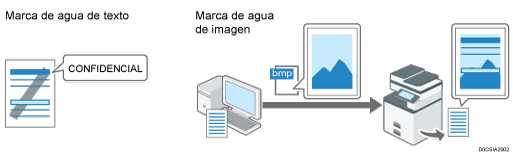

La función de marca de agua está disponible en el controlador de impresora PCL6.
Los archivos de imagen en formato BMP se utilizan para la función de marca de agua.
Impresión de un documento con una marca de agua preestablecida (Windows)
Configure los ajustes de impresión en la pestaña [Texto/Marca de agua].
 Abra un documento para imprimir en el ordenador y visualice la pantalla de ajustes del driver de impresora en el menú de impresión de la aplicación.
 Especifique Tamaño de papel, Tipo de papel, Orientación y el resto de ajustes.
 En la pestaña [Texto/Marca de agua], seleccione la casilla de selección [Imprimir marca de agua] y especifique los detalles de la marca de agua.
Configure el siguiente ajuste:
Marcas de agua: seleccione un sello para imprimir.
CONFIDENCIAL
URGENTE
BORRADOR
ORIGINAL
COPIA


Para editar una marca de agua, haga clic en el botón de ajustes de detalles. Cambie el texto o el estilo de una marca de agua y añádala como una nueva marca de agua o sobrescriba la marca de agua existente. Podrá seleccionar la marca de agua añadida o editada en la lista [Marcas de agua:] la próxima vez que abra la pantalla de ajustes.
 Tras finalizar la configuración, haga clic en [Aceptar] para imprimir.
Imprimir un documento con una marca de agua (Windows)
Prepare un archivo de imagen en formato BMP previamente. Configure los ajustes de impresión en la pestaña [Texto/Marca de agua].
Abra un documento para imprimir en el ordenador y visualice la pantalla de ajustes del driver de impresora en el menú de impresión de la aplicación.
Especifique el tamaño, el tipo, la orientación y otros ajustes del papel.
En la pestaña [Text/M agua], marque la casilla [Añadir mapa de bits] y, a continuación, haga clic en el botón de ajustes detallados.
En la pantalla [Editar mapa de bits], especifique un nombre y elija un archivo de imagen para utilizarlo en la marca de agua.
Nombre: introduzca un nombre para la marca de agua.
Ruta/Nombre archivo: especifique la ruta en la que debe guardarse el archivo de imagen (*.bmp). Haga clic en [Explorar... ] para seleccionar un archivo.
 Especifique los ajustes de posición de impresión, las páginas que se imprimirán y otros ajustes necesarios.
 Haga clic en [Agregar]
 [Aceptar].
La imagen de marca de agua se incluirá en [Mapa de bits], de forma que pueda utilizarla de nuevo con solo seleccionarla desde la lista.
 Tras finalizar la configuración, haga clic en [Aceptar] para imprimir.
Impresión de un documento con una marca de agua (macOS)
Configure los ajustes en el menú [Efectos] en [Conjuntos de características] de [Características de la impresora].
Abra un documento para imprimir en el ordenador y visualice la pantalla de ajustes del driver de impresora en el menú de impresión de la aplicación.
Especifique Tamaño de papel, Orientación, Tipo de papel y el resto de ajustes.
En [Efectos] en [Feature Sets] (Conjuntos de características), defina [Marca de agua] como [Activado] y especifique el contenido y el estilo de la marca de agua.
Configure el siguiente ajuste:
Texto de la marca de agua: seleccione una marca de agua para imprimir.
CONFIDENCIAL | COPIA | BORRADOR | FINAL | COPIA DE ARCHIVO |
|---|---|---|---|---|
| | |  |  |
PRUEBA | ALTO SECRETO |
|---|---|
 |  |
Tras completar la configuración, haga clic en [Imprimir] para imprimir.