
Superponer datos al imprimir un documeno
Puede superponer datos guardados previamente e imprimirlos en un documento que se creó utilizando una aplicación.

La función de impresión superpuesta está disponible en el controlador de impresora PCL 6 de Windows. Está función no puede utilizarse en macOS.
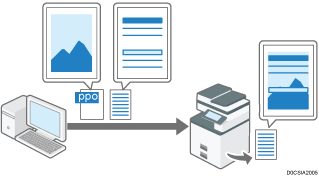
Puede utilizar el controlador de impresora PCL 6 para imprimir un documento con datos de superposición (*.ppo) superpuestos si previamente guarda dichos datos y registra los ajustes en el controlador.
Por ejemplo, puede dar formato a impresiones añadiendo el logotipo de la empresa o superponiendo imágenes como, por ejemplo, fondos o marcos, en un documento.
Los datos de superposición pueden superponerse en cada página de un documento o simplemente en la primera página.
Crear datos de superposición
Utilice el controlador de la impresora para guardar datos de superposición (*.ppo) en el ordenador.
 Abra un documento para utilizar como datos de superposición en el ordenador y muestre la pantalla de ajustes del controlador de la impresora desde el menú de impresión de la aplicación.
 Haga clic en [Modificar] en [Tipo trabajo:] en la pestaña [Básico].
 En [Tipo de trabajo::], seleccione [Guardar como datos de superposición].
 Especifique un nombre de archivo y una ubicación en la que guardar los datos de superposición.
 Ejecute la impresión.
Los datos de superposición (*.ppo) se guardarán en la ruta especificada.
Registrar ajustes de superposición para superponer impresiones
Registre los datos de superposición (*.ppo) en el controlador de la impresora para imprimirlos superpuestos en un documento.
Abra un documento para imprimir en el ordenador y visualice la pantalla de ajustes del driver de impresora en el menú de impresión de la aplicación.
En la pestaña [Text/M agua], marque la casilla de verificación [Añadir superposición
].
Haga clic en [Detalles...]
En la sección [Editar] de la pantalla [Detalles de superposición], haga clic en [Explorar... ] par especificar una ruta en la que se guardarán los datos de superposición (*.ppo) y, a continuación, introduzca un nombre para los datos de superposición en [Nombre].
Nombre: introduzca un nombre para la marca de agua.
Ruta/Nombre archivo: especifique la ruta en la que debe guardarse el archivo de imagen (*.bmp). Haga clic en [Explorar... ] para seleccionar un archivo.
Haga clic en [Añadir].
Los datos de superposición se incluirán en una lista en [Datos superposición] para que pueda utilizarlos de nuevo simplemente seleccionándolos en la lista.
 En la sección [Seleccionar datos superposición] de la pantalla [Detalles de superposición], especifique los siguientes ajustes.
Aplicar mismos datos superp. a todas las páginas: los datos de superposición se aplicarán a todo el documento. Seleccione los datos en la lista [Datos superposición].
Seleccionar datos superposición para cada página: especifique las páginas en las que se aplicarán los datos de superposición. Seleccione en la lista los datos para cada página.
Traer al frente: marque esta casilla de verificación cuando superponga datos delante del contenido de un documento.
 Tras finalizar la configuración, haga clic en [Aceptar] para imprimir.
Para eliminar los ajustes para la impresión superpuesta, seleccione los datos en la lista [Datos superposición] en la sección [Editar] de la pantalla [Detalles de superposición] y, a continuación, haga clic en [Eliminar].