
Impresión en las dos caras del papel
Especifique Impresión a dos caras en el driver de impresión.
Especificación de Impresión a dos caras (Windows)
Especifique Impresión a dos caras en la pestaña [Básico].
 Abra un documento para imprimir en el ordenador y visualice la pantalla de ajustes del driver de impresora en el menú de impresión de la aplicación.
 Especifique Tamaño de papel, Tipo de papel, Orientación y el resto de ajustes.
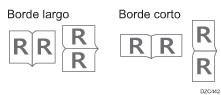
 En [2 caras] en la pestaña [Básico], especifique el lado de encuadernación y la forma de apertura del papel.
Orientación | Abrir a la izquierda | Abrir hacia arriba |
|---|---|---|
Vertical  |  |  |
Horizontal  |  |  |
 Tras finalizar la configuración, haga clic en [Aceptar] para imprimir.
Especificación de Impresión a dos caras (macOS)
Especifique la Impresión a dos caras en el menú [Layout].
Abra un documento para imprimir en el ordenador y visualice la pantalla de ajustes del driver de impresora en el menú de impresión de la aplicación.
Especifique Tamaño de papel, Orientación, Tipo de papel y el resto de ajustes.
Desde el menú [Two-Sided] (Dos caras), especifique de qué forma se abrirá el papel.
Orientación del original y tipo de apertura
Tras completar la configuración, haga clic en [Imprimir] para imprimir.