
Cómo cargar papel en la bandeja de papel
El método para cargar papel es distinto para cada tipo de bandeja.

- Cuando sustituya el papel o retire papel atascado, tenga cuidado de no hacerse daño ni pillarse los dedos.
- Si la primera capa de bandeja de papel está instalada, no tirar más de una bandeja a la vez. Ejercer una presión o fuerza sobre la superficie superior de la máquina, puede provocar que la máquina vuelque, y resultar en daños personales.
- No tire de las bandejas de papel para sacarlas mientras se imprime. Si lo hace, se puede producir un atasco de papel.
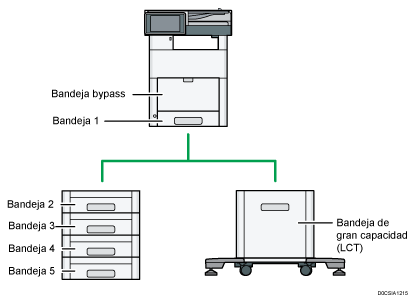
Antes de cargar papel en una bandeja, compruebe el tamaño y el tipo de papel que pueden cargarse en esta y confirme que el tamaño del papel se detecte de forma automática.
Cuando cargue papel de un tamaño que no se detecte automáticamente, especifique el tamaño desde los [Ajustes papel/bandeja] de [Herramientas usuario].
Compruebe los ajustes de papel antes de la impresión. Si el papel difiere del ajuste de papel, se producirá un error por falta de coincidencia al imprimir.
Alise el papel doblado o arrugado antes de cargarlo.
Si se empuja una bandeja de papel con fuerza para colocarla en su lugar, los topes laterales de la bandeja pueden salirse del sitio.
Si carga un número reducido de hojas, asegúrese de no apretar en exceso los emparejadores laterales. Si los emparejadores del papel se ajustan demasiado, se pueden doblar los bordes o el papel podría alimentarse de forma incorrecta.
Cuando cargue papel en una bandeja que contenga algunas hojas de papel, es posible que se alimenten varias hojas a la vez desde la bandeja. Retire las hojas, airéelas y, a continuación, cárguelas de nuevo.
Es posible que oiga el sonido del papel frotándose. Esto no implica problemas de funcionamiento.
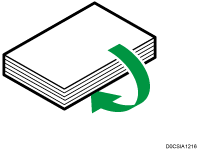
Desalineación es el fenómeno que sucede cuando las imágenes se imprimen inclinadas. Si el papel se desalinea, extraiga la pila de papel, dele la vuelta y, a continuación, cárguela de nuevo.
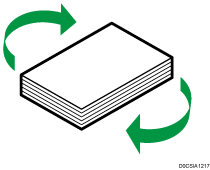
Si el papel se sigue desalineando, extraiga la pila de papel, oriéntela en el otro sentido y, a continuación, cárguela de nuevo.
Carga de papel en la bandeja 1

Deslice los emparejadores hasta que estén alineados con los lados del papel. Si queda un espacio entre los emparejadores laterales y el papel, la imagen puede desalinearse.
 Compruebe que el papel de la bandeja no se está utilizando y, a continuación, extraiga la bandeja con cuidado.
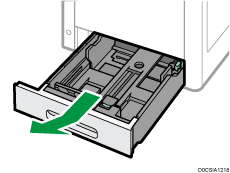
 Si hay papel en la bandeja, sáquelo.
 Mientras mantiene bajada la palanca de liberación del emparejador lateral, deslice los emparejadores laterales hacia fuera.
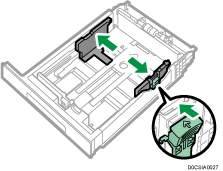
 Mientras mantiene bajada la palanca de liberación del tope final, deslícelo hacia fuera.
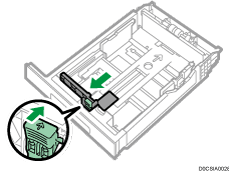
 Cuadre el papel y cárguelo con la cara de impresión hacia arriba.
No apile el papel más allá de la marca de límite.
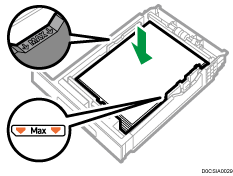
 Alinee con cuidado las guías final y laterales contra el papel cargado.
Compruebe que no quede ningún espacio entre el papel y guías laterales o posteriores.
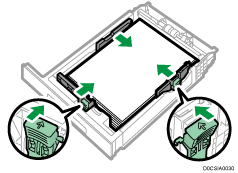
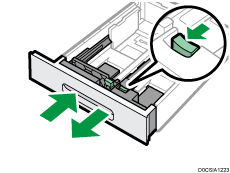
Para cargar grandes tamaños de papel, extraiga la bandeja mientras presiona la palanca de liberación situada cerca del tope final.
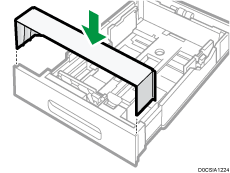
Para proteger el papel con la bandeja desplegada, coloque la cubierta de papel sobre la parte desplegada de la bandeja de papel.
 Introduzca la bandeja de papel deslizándola con cuidado.

Cuando cargue sobres o papel con membrete, confirme la orientación, el anverso y el reverso y la posición de las solapas.
Cómo cargar papel en las bandejas 2-5
El ajuste de tamaño de papel se cambia del mismo modo para todas las bandejas de papel.
En el procedimiento de ejemplo siguiente, se cambia el ajuste de tamaño de papel de la bandeja 2.
Deslice los emparejadores hasta que estén alineados con los lados del papel. Si queda un espacio entre los emparejadores laterales y el papel, la imagen puede desalinearse.
Compruebe que el papel de la bandeja no se está utilizando y, a continuación, extraiga la bandeja con cuidado.
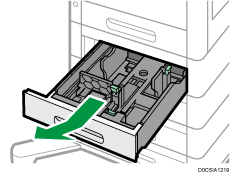
Si hay papel en la bandeja, sáquelo.
Mientras mantiene bajada la palanca de liberación del emparejador lateral, deslice los emparejadores laterales hacia fuera.
Mientras mantiene bajada la palanca de liberación del tope final, deslícelo hacia fuera.
Cuadre el papel y cárguelo con la cara de impresión hacia arriba.
No apile el papel más allá de la marca de límite. Si carga papel por encima de la marca de límite, las imágenes pueden imprimirse inclinadas o puede producirse un atasco de papel.
Alinee los emparejadores laterales y de tope contra el papel cargado.
Para cargar grandes tamaños de papel, extraiga la bandeja mientras presiona la palanca de liberación situada cerca del tope final.
Para proteger el papel con la bandeja desplegada, coloque la cubierta de papel sobre la parte desplegada de la bandeja de papel.
Introduzca la bandeja de papel deslizándola con cuidado.
Cuando cargue papel con membrete, confirme la orientación, el anverso y el reverso, o la posición de las solapas.
Cargar papel en la bandeja bypass
Utilice la bandeja bypass para cargar papel de un tamaño que no pueda cargarse en las bandejas 1-5 como, por ejemplo, papel de etiqueta (etiquetas adhesivas).
El número máximo de hojas que se pueden cargar en la bandeja bypass depende del tipo de papel.
Tamaños y tipos de papel recomendados
No apile el papel más allá de la marca de límite. Si carga papel por encima de la marca de límite, la imagen puede imprimirse inclinada o puede producirse un atasco de papel.
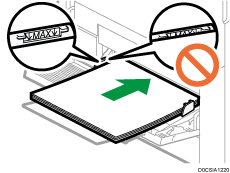
Abra la bandeja bypass.
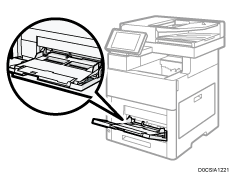
Al cargar papel con un tamaño mayor de un A4 u 81/2 × 11, tirar del extensor.
Cargue el papel con la cara de impresión hacia arriba y empújelo con suavidad, hasta que escuche un pitido.
Airee las hojas antes de cargarlas, para evitar que estas se adhieran entre sí y se alimenten juntas.
Cuando cargue sobres o papel con membrete, confirme la orientación, el anverso y el reverso y la posición de las solapas.
Alinee las guías de papel al tamaño de papel.
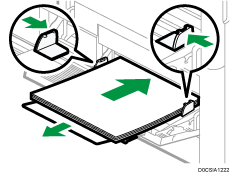
Para cargar papel en la bandeja bypass, es aconsejable orientarlo en la dirección
 .
.Puede cambiar el ajuste del pitido en [Sonido selección/notificación] en [Configuración]
 [Ajustes sistema][Sonido].
Cargar papel en la bandeja de gran capacidad (LCT)
Con cuidado, extraiga la bandeja hasta el tope.
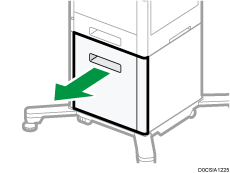
Si hay papel en la bandeja, sáquelo.
Alinee los topes al tamaño de papel.
Presione la palanca de la parte superior de cada tope para extraer el tope en cuestión.
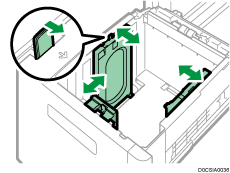
Adapte los orificios del lateral de los topes a los salientes A4 o LTR.
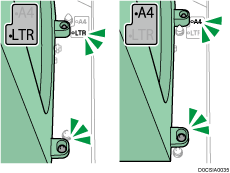
Acople los topes de forma que queden en la posición de su palanca correspondiente.
Cargue el papel con la cara de impresión hacia arriba.
No apile más allá de la marca de límite.
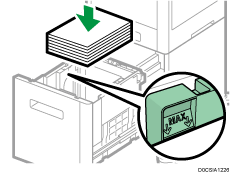
Introduzca la bandeja de papel deslizándola con cuidado.
Cómo especificar el tamaño de papel que no se detecta automáticamente
Pulse [Configuración] en la pantalla de Inicio.

Pulse [Ajustes papel/bandeja].
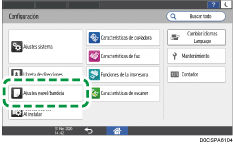
Pulse [Tamaño de papel/Tipo de papel][Tamaño de papel/Tipo de papel].
Pulse el nombre de la bandeja en el que se carga el papel.
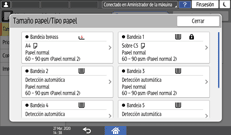
Retire la marca de la casilla de verificación [Aplicar selección automática del papel/Selección automática bandeja] y luego pulse [Tamaño de papel].
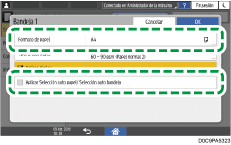
Para la bandeja bypass, pulse [Tamaño de papel: Impresora].
Seleccione el tamaño del papel cargado de la lista y, a continuación, pulse [Aceptar][Aceptar].
Tras completar el procedimiento, pulse [Inicio] ( ).
).
Cómo especificar los ajustes de tipo y grosor del papel
Si los ajustes de impresión y el papel cargado utilizados para un trabajo de impresión no coinciden, se producirá un error de concordancia.
Compruebe y especifique los ajustes de papel antes de iniciar la impresión.
Antes de modificar los ajustes, confirme la prioridad de los ajustes de papel para la impresión (prioridad para el controlador de la impresora o para el panel de mandos).
En el controlador de la impresora
Compruebe los ajustes de la bandeja de pape y el tipo de papel en el controlador de la impresora y confirme que coincidan con el papel cargado.
En el panel de mandos
Pulse [Configuración] en la pantalla de Inicio.
Pulse [Ajustes papel/bandeja].
Pulse [Tamaño de papel/Tipo de papel][Tamaño de papel/Tipo de papel].
Presione una bandeja a establecer.
Pulse [Tipo/Grosor papel].
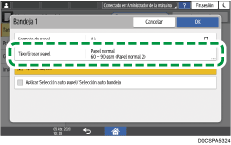
Escoja un tipo de papel y grosor de la lista mostrada y presione [OK].
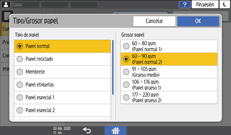
Pulse [OK].
 Tras completar la configuración, pulse [Inicio]().