
Cómo utilizar la pantalla Copia
Puede elegir entre dos tipos de pantalla de copia
Vista estándar
Muestra, con teclas de gran tamaño, las funciones básicas que se utilizan con frecuencia. Desplace la pantalla hacia abajo para ver las teclas que se utilizan para configurar las funciones de acabado o edición.
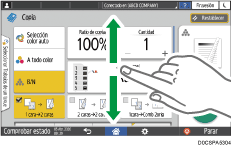
Vista completa
Permite ver todas las teclas de función en una única pantalla. No es necesario desplazarse entre las pantallas para seleccionar una función.
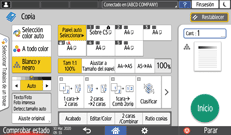
Para cambiar el tipo de pantalla, pulse [Menú] (
 )
) [Ajustes de pantalla][Cambiar tipo de pantalla] en la pantalla de copia.
Puede utilizar las mismas funciones en cualquier pantalla.
Cuando el administrador haya configurado la autenticación de usuario y se haya habilitado Personalización del usuario, cada usuario que inicie sesión podrá cambiar el tipo de pantalla.
Cómo utilizar la pantalla de copia (Vista estándar)
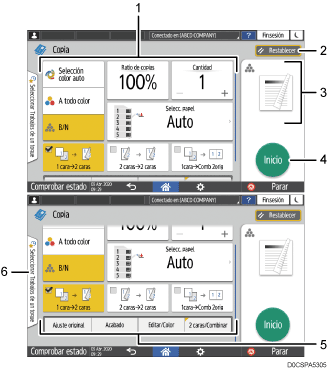
Teclas de la función de copia
Pulse una tecla para seleccionar qué función se asignará a la tecla. Deslice la pantalla hacia la derecha y hacia la izquierda para mostrar las teclas que queden fuera del área visible. Las teclas con funciones asignadas se mostrarán en amarillo o con
 en la esquina superior izquierda. Dependiendo de la función asignada, la visualización de la tecla variará conforme al ajuste especificado.
[Borrar]
Permite restablecer los ajustes configurados en la pantalla Copia.
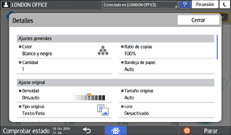
Vista previa del estado del ajuste actual
Muestra una imagen que representa los ajustes configurados en la pantalla Copia. Pulse la imagen para mostrar la lista de ajustes.
[Inicio]
Pulse para realizar la copia.
Otras teclas de la función de copia
Pulse para seleccionar las funciones cuyas teclas estén fuera del área visible de la pantalla. La tecla de la función que esté configurada se mostrará con
en la esquina superior izquierda.Seleccionar trabajo mediante un solo toque
Puede consultar los ajustes predefinidos en la máquina. Cuando se haya configurado la autenticación de usuario, mostrará el historial de los trabajos ejecutados para cada usuario que haya iniciado sesión. Podrá utilizar los mismos ajustes que en el trabajo anterior seleccionando el historial de trabajos.
Cómo utilizar la pantalla de copia (Vista completa)
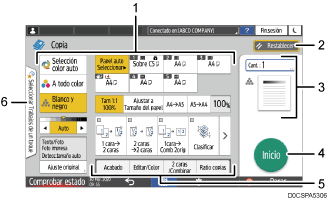
Teclas de la función de copia
Pulse una tecla para seleccionar qué función se asignará a la tecla. Las teclas con funciones asignadas se mostrarán en amarillo.
Para ver el área de visualización que aparece en la siguiente ilustración, pulse
 o deslice la pantalla hacia la derecha o hacia la izquierda.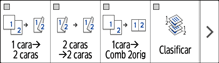
[Borrar]
Permite restablecer los ajustes configurados en la pantalla Copia.
Vista previa del estado del ajuste actual
Muestra una imagen que representa la cantidad y los ajustes configurados en la pantalla Copia. Pulse [Cant] para mostrar las teclas numéricas. Pulse la imagen para mostrar la lista de ajustes.
[Inicio]
Pulse para realizar la copia.
Otras teclas de la función de copia
Pulse para seleccionar las funciones cuyas teclas estén fuera del área visible de la pantalla. La tecla de la función que esté configurada se mostrará con
en la esquina superior izquierda.Seleccionar trabajo mediante un solo toque
Puede consultar los ajustes predefinidos en la máquina. Cuando se haya configurado la autenticación de usuario, se mostrará el historial de los trabajos ejecutados para cada usuario autenticado. Podrá utilizar los mismos ajustes que en el trabajo anterior seleccionando el historial de trabajos.