
Instalación de una aplicación desde el Application Site
Las aplicaciones permiten ampliar la funcionalidad de la máquina. Puede instalar dichas aplicaciones desde el panel de mandos (Application Site).

Cuando la autenticación de administrador esté habilitada, únicamente este podrá instalar aplicaciones.
Cómo instalar una aplicación
 Pulse [Application Site] en la pantalla de inicio.

Pulse las pestañas [Todos] o [Buscar por categoría] en la pantalla de la lista de aplicaciones para cambiar la pantalla mostrada.
 Seleccione, en la pantalla de la lista de aplicaciones, la aplicación que desee instalar y, a continuación, pulse [Instalar].
Si los términos de servicio están disponibles, léalos atentamente.
Es posible que deba introducir una clave de producto para instalar algunas aplicaciones.
 Pulse [Cerrar] tras la instalación.
La información de contacto de la aplicación instalada se muestra en la pantalla de cada aplicación.
Cómo actualizar una aplicación
Utilice el procedimiento que se indica a continuación cuando esté disponible la versión más reciente de una aplicación instalada:
Pulse [Application Site] en la pantalla de Inicio.
Si hay actualizaciones disponibles para algunas aplicaciones, aparecerá un mensaje en la parte superior de la pantalla cuando se muestre la pantalla de la lista de aplicaciones.

Pulse [Actualizar].
Si el mensaje desaparece antes de haber podido pulsar el botón de actualización, utilice [Menú Admin.] ( ), que figura en la parte superior derecha de la pantalla, para mostrar la pantalla de actualización.
Pulse [Actualizar] en la aplicación para realizar la actualización.
Para actualizar todas las aplicaciones mostradas, pulse [Act. todos].
 Pulse [Cerrar] cuando se haya completado la actualización.
Cómo desinstalar una aplicación
Utilice el [Menú Admin.] para desinstalar una aplicación.
Pulse [Application Site] en la pantalla de Inicio.
Pulse [Menú Admin.].
Seleccione la pestaña [Elementos para gestionar] y pulse [Lista de aplicaciones/Desinstalación].
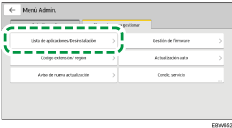
Pulse [Desinstalar], que figura al lado de la aplicación, para desinstalarla.
 Pulse [Cerrar] cuando se haya completado la desinstalación.
Lista de elementos del [Menú Admin.]
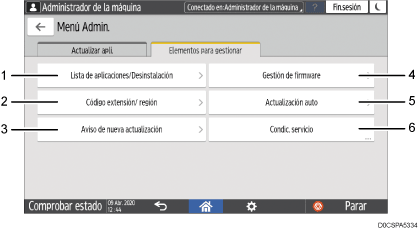
Número | Ítem | Descripción |
|---|---|---|
1 | Lista de aplicaciones/Desinstalación | Desinstala una aplicación. |
2 | Código extensión/ región | Muestra la pantalla que se mostró la primera vez que se accedió a Application Site. Puede especificar la región y el código de extensión de nuevo. |
3 | Aviso de nueva actualización | Especifique si quiere ver una notificación en la pantalla de inicio cuando haya una nueva aplicación o actualización. |
4 | Gestión de firmware | Actualiza el firmware de la máquina o lo revierte a la versión anterior. Puede establecer un tiempo de demora de la actualización de hasta 99 horas, para que la actualización se lleve a cabo durante el fin de semana o fuera del horario de oficina. |
5 | Actualización auto | Especifique si desea actualizar las aplicaciones automáticamente. |
6 | Condic. servicio | Muestra los términos de servicio para acceder a Application Site. |