
Προβολή του αποτελέσματος της μετάδοσης για τα απεσταλμένα φαξ
Έχετε τη δυνατότητα να ελέγξετε το αποτέλεσμα μια μετάδοσης φαξ στην οθόνη φαξ, σε διάφορες αναφορές ή στην οθόνη ενός υπολογιστή.
Ανάλογα με το αποτέλεσμα ή τις ρυθμίσεις μετάδοσης, εκτυπώνονται οι ακόλουθες αναφορές:
Αναφορά αποτελέσματος επικοινωνίας: εκτυπώνεται το αποτέλεσμα της Αποστολής μέσω μνήμης.
Αναφορά αποτυχίας επικοινωνίας: αυτή η αναφορά εκτυπώνεται όταν δεν είναι εφικτή η αποστολή ενός φαξ σε όλους τους καθορισμένους προορισμούς κατά την Αποστολή μέσω μνήμης.
Αναφορά σφάλματος: αυτή η αναφορά εκτυπώνεται όταν αποτύχει η αποστολή ενός φαξ με τη μέθοδο Άμεσης αποστολής.

Μπορείτε επίσης να ελέγξετε τα αποτελέσματα μετάδοσης φαξ στο ιστορικό.
Οδηγός Χρήστη (πλήρης έκδοση) στα αγγλικά
Επιβεβαίωση των πληροφοριών στην οθόνη φαξ
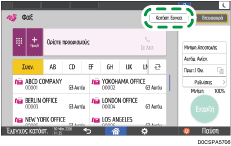
Πατήστε [Κατάστ. Εργασ.] [Αποτέλεσμα Αποστολής] στην οθόνη φαξ για να δείτε τις πληροφορίες.
 Πατήστε [Φαξ] στην Αρχική οθόνη.

 Πατήστε [Κατάστ. Εργασ.] στην οθόνη φαξ.
 Πατήστε [Αποτέλεσμα Αποστολής].
 Ελέγξτε τα αποτελέσματα μετάδοσης και πατήστε [Έξοδος].
Όταν στέλνετε ένα φαξ από τον υπολογιστή σας, ως αποτέλεσμα της μετάδοσης εμφανίζεται το "--LAN-Fax -->". Για το αποτέλεσμα της μετάδοσης στον προορισμό, ανατρέξτε στο αποτέλεσμα μετάδοσης του ίδιου αριθμού εγγράφου.
Ο προορισμός ενδέχεται να εμφανίζεται ως "*", ανάλογα με τις ρυθμίσεις ασφάλειας.
Σε πεδίο για e-mail που κρυπτογραφήθηκε και διανεμήθηκε ή προωθήθηκε, εμφανίζεται το εικονίδιο κρυπτογράφησης (
 ).
).Για να εμφανίσετε το αποτέλεσμα μιας μετάδοσης η οποία ολοκληρώθηκε ενόσω είναι ορατά τα αποτελέσματα μετάδοσης, κλείστε την οθόνη αποτελεσμάτων μετάδοσης και ανοίξτε την ξανά.
Δεν μπορείτε να επιβεβαιώσετε ή να αλλάξετε ένα εξερχόμενο έγγραφο στο LAN-Fax, όταν το έγγραφο είναι σε αναμονή, ή έγγραφο το οποίο βρίσκεται σε κατάσταση "Αποστ.".
Έλεγχος του αποτελέσματος στην Αναφορά αποτελέσματος επικοινωνίας
Με τις προεπιλεγμένες ρυθμίσεις από το εργοστάσιο, το μηχάνημα είναι διαμορφωμένο ώστε να μην εκτυπώνει αυτόματα την αναφορά. Ενεργοποιήστε τη ρύθμιση Αυτόματη εκτύπωση για να εκτυπώνεται η αναφορά κάθε φορά που στέλνετε ένα έγγραφο χρησιμοποιώντας Αποστολή μέσω μνήμης. Όταν έχουν καθοριστεί περισσότεροι από ένας προορισμοί, η αναφορά εκτυπώνεται αφού ολοκληρωθεί η αποστολή του φαξ σε όλους τους προορισμούς.
Για να διαμορφώσετε την αυτόματη εκτύπωση, πατήστε [Δυνατότητες Φαξ][Άλλα][Ρυθμίσεις Αναφοράς Εκτύπωσης][Ρυθμίσεις Αναφοράς Αυτόματης Εκτύπωσης] και κατόπιν επιλέξτε [Εκτύπωση] για το στοιχείο [Αναφ. Αποτελ Επικ.].
Οδηγός Χρήστη (πλήρης έκδοση), στα αγγλικά
Έλεγχος του αποτελέσματος στην Αναφορά αποτυχίας επικοινωνίας
Αυτή η αναφορά εκτυπώνεται εάν δεν κατέστη εφικτή η αποστολή του φαξ σε όλους τους καθορισμένους προορισμούς μέσω της ρύθμισης Αποστολή μέσω μνήμης, όταν το φαξ δεν έχει ρυθμιστεί σε Αυτόματη εκτύπωση (η προεπιλεγμένη από το εργοστάσιο ρύθμιση).
Έλεγχος του αποτελέσματος στην Αναφορά σφάλματος
Αυτή η αναφορά εκτυπώνεται εάν δεν κατέστη εφικτή η αποστολή φαξ μέσω Άμεσης αποστολής, όταν η Αναφορά αποτελέσματος άμεσης αποστολής δεν έχει ρυθμιστεί σε Αυτόματη εκτύπωση (η προεπιλεγμένη από το εργοστάσιο ρύθμιση).
Επιβεβαίωση των πληροφοριών στο Web Image Monitor
Στο Web Image Monitor, μπορείτε να προβάλετε έως 60 από τα τελευταία συνολικά αποτελέσματα του ιστορικού αποστολής και λήψης.
Συνδεθείτε στο Web Image Monitor ως διαχειριστής.
Οδηγός Χρήστη (πλήρης έκδοση) στα αγγλικά
Από το μενού "Κατάσταση/ Πληροφορίες", κάντε κλικ στο [Εργασία].
Κάντε κλικ στο στοιχείο [Αποστολή] στην ενότητα [Ιστορικό Φαξ].
Επιβεβαιώστε το ιστορικό αποστολής.
Κάντε κλικ στο εικονίδιο
 για να δείτε τις λεπτομέρειες.
Για να αποθηκεύσετε το ιστορικό ως κατάλογο σε αρχείο σε μορφή CSV, κάντε κλικ στο [Λήψη Λίστας Αποστολών].
 Κάντε κλικ στο [Αποσύνδεση] και, κατόπιν, κλείστε το πρόγραμμα περιήγησης στο web.