
Scannen einer Vorlage als PDF mit festgelegten Sicherheitseinstellungen
Sie können ein PDF verschlüsseln oder Sicherheitsberechtigungen konfigurieren, um einen unbefugten Zugriff auf die gescannten Daten zu verhindern.
Verschlüsselung
Legen Sie ein Verschlüsselungspasswort fest, sodass das PDF nur nach Eingabe des Passworts geöffnet werden kann.
Konfiguration der Sicherheitsberechtigungen
Legen Sie fest, ob das PDF ausgedruckt oder Text im PDF kopiert werden darf. Sie können die Sicherheitsberechtigungen nur nach Eingabe des Passworts zum Ändern der Berechtigungen beim Öffnen der PDF-Datei ändern.
Für PDF/A können keine Sicherheitsberechtigungen festgelegt werden.
Um eine Verfälschung wichtiger Dokumente zu verhindern, können Sie eine digitale Signatur anhängen, die den Autor und das Erstellungsdatum einer PDF zertifiziert.
Scannen einer Vorlage als PDF mit festgelegten Sicherheitseinstellungen

Das Verschlüsselungspasswort ist erforderlich, wenn ein verschlüsseltes PDF geöffnet wird. Vergessen Sie daher das Verschlüsselungspasswort nicht.
Sicherheitseinstellungen können nur für PDF- und hochkomprimierte PDF-Dateien vorgenommen werden.
Eine Verschlüsselung ist nur für Scandateien möglich, die per E-Mail oder In-Ordner-Scannen verschickt werden, oder die auf einem Speichergerät gespeichert werden.
 Drücken Sie auf dem Home-Bildschirm auf [Scanner].

 Legen Sie die Vorlage im Scanner ein.
 Drücken Sie auf dem Scanner-Bildschirm auf [Sendeeinstellungen].
 Drücken Sie auf [Dateityp]
 [Andere].
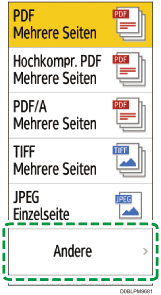
 Drücken Sie [PDF] oder [Hochkompr. PDF].
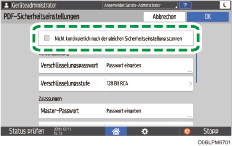
 Drücken Sie [PDF Sicherheitseinstellungen] und konfigurieren die Sicherheitseinstellungen.
Um die PDF-Sicherheitseinstellungen nur für das aktuelle Ziel anzuwenden
Wählen Sie das Kontrollkästchen [Nicht fortlaufend nach denselben Sicherheitseinstellungen scannen].
Zum Verschlüsseln eines PDF
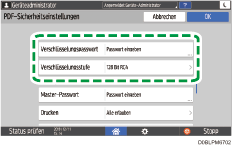
Drücken Sie unter „Verschlüsselung“ auf [Verschlüsselungspasswort] und geben Sie ein Passwort ein.
Legen Sie die Verschlüsselungsstufe unter [Verschlüsselungsstufe] fest.
Festlegen der Sicherheitsberechtigungen im PDF
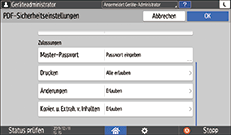
Drücken Sie unter „Zulassungen“ auf [Master-Passwort] und geben Sie ein Passwort ein. Verwenden Sie ein Passwort, das sich vom [Verschlüsselungspasswort] unterscheidet.
Drücken Sie [Drucken], [Änderungen] oder [Inhalt kopieren und extrahieren] und geben Sie an, ob der jeweilige Vorgang zugelassen werden soll. Geben Sie beim Ändern der Berechtigungen in einer vorhandenen PDF-Datei [Berechtigungs-Passwort ändern] in Adobe Acrobat ein.
Falls [40 Bit RC4] für [Verschlüsselungsstufe] unter „Verschlüsselung“ ausgewählt ist, kann [Nur niedrige Auflösung] nicht unter [Drucken] ausgewählt werden.
 Drücken Sie nach der Konfiguration der Sicherheitseinstellungen auf [OK].
 Legen Sie die Scaneinstellungen entsprechend dem Verwendungszweck der gescannten Daten fest.
Scannen einer Vorlage mit geeigneter Qualität und Helligkeit
 Um das gescannte Dokument an eine E-Mail-Adresse zu senden, drücken Sie auf [Absender] und geben Sie den Absender an.
 Geben Sie das Ziel ein und drücken Sie dann auf [Starten].