
Drucken von Zeichen und Wasserzeichen
Sie können voreingestellten Text wie „VERTRAULICH“ oder „DRINGEND“ auf ein Dokument drucken. Sie können auch Bilder auf ein Dokument drucken.
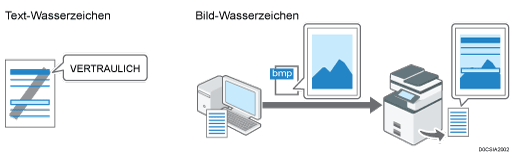

Die Wasserzeichenfunktion für Bilder steht mit dem PCL6-Druckertreiber zur Verfügung.
Bilddateien im Format BMP werden für die Bild-Wasserzeichenfunktion verwendet.
Drucken eines Dokuments mit einem voreingestellten Wasserzeichen (Windows)
Konfigurieren Sie die Druckeinstellung auf der Registerkarte [Text/Wasserzeichen].
 Öffnen Sie ein zu druckendes Dokument auf dem Computer und zeigen Sie den Einstellungsbildschirm des Druckertreibers über das Druckmenü in der Anwendung an.
 Legen Sie Papierformat, Papiertyp, Ausrichtung und sonstiges fest.
 Wählen Sie auf der Registerkarte [Text/Wasserzeichen] das Kontrollkästchen [Wasserzeichen drucken] und geben Sie die Details des Wasserzeichens an.
Die folgende Einstellung konfigurieren:
Wasserzeichen: Wählen Sie einen Stempel, der gedruckt werden soll.
VERTRAULICH
DRINGLICH
ENTWURF
ORIGINAL
KOPIE


Um ein Wasserzeichen zu bearbeiten, klicken Sie auf die Schaltfläche Detaileinstellungen. Ändern Sie den Text oder den Stil eines Wasserzeichens, und fügen Sie es als ein neues Wasserzeichen hinzu oder überschreiben Sie das vorhandene Wasserzeichen. Sie können das hinzugefügte oder bearbeitete Wasserzeichen aus der Liste [Wasserzeichen:] auswählen, wenn Sie das nächste Mal den Einstellungsbildschirm öffnen.
 Klicken Sie nach Abschluss der Konfiguration zum Drucken auf [OK].
Drucken eines Dokuments mit einem Bild-Wasserzeichen (Windows)
Bereiten Sie zunächst vorab eine Bilddatei im Format BMP vor. Konfigurieren Sie die Druckeinstellung auf der Registerkarte [Text/Wasserzeichen].
Öffnen Sie ein zu druckendes Dokument auf dem Computer und zeigen Sie den Einstellungsbildschirm des Druckertreibers über das Druckmenü in der Anwendung an.
Legen Sie Papierformat, Papiertyp, Ausrichtung und sonstige Angaben fest.
Wählen Sie in der Registerkarte [Text/Wasserz] das Kontrollkästchen [Bitmap hinzufügen] und klicken Sie dann die Schaltfläche Detaileinstellungen an.
Geben Sie im Bildschirm [Bitmap bearbeiten] einen Namen an und wählen Sie eine für das Bild-Wasserzeichen zu verwendende Bilddatei aus.
Name: Geben Sie einen Namen für das Bild-Wasserzeichen ein.
Pfad/Dateiname: Geben Sie den Pfad ein, unter dem die Bilddatei (*.bmp) gespeichert werden soll. Klicken Sie auf [Durchsuchen. . . ], um eine Datei auszuwählen.
 Geben Sie die Angaben zu Druckposition, Druckseiten und andere eventuell erforderliche Einstellungen ein.
 Klicken Sie auf [Hinzufügen]
 [OK].
[OK].
Das hinzugefügte Bild-Wasserzeichen wird unter [Bitmap] aufgeführt. Wenn Sie das Wasserzeichen erneut verwenden möchten, wählen Sie es aus der Liste aus.
 Klicken Sie nach Abschluss der Konfiguration zum Drucken auf [OK].
Drucken eines Dokuments mit einem Wasserzeichen (macOS)
Konfigurieren Sie die Einstellungen im Menü [Effekte] unter [Funktionsumfang] der [Druckerfunktionen].
Öffnen Sie ein zu druckendes Dokument auf dem Computer und zeigen Sie den Einstellungsbildschirm des Druckertreibers über das Druckmenü in der Anwendung an.
Legen Sie Papierformat, Ausrichtung, Papiertyp und andere Einstellungen fest.
Setzen Sie in [Effekte] im [Funktionsumfang] die Option [Wasserzeichen] auf [Ein] und legen Sie Inhalt und Stil des Wasserzeichens fest.
Die folgende Einstellung konfigurieren:
Wasserzeichentext: Wählen Sie ein zu druckendes Wasserzeichen aus.
VERTRAULICH | KOPIE | ENTWURF | FINAL | DATEIKOPIE |
|---|---|---|---|---|
| | |  |  |
PROBE | STRENG GEHEIM |
|---|---|
 |  |
Klicken Sie nach Abschluss der Konfiguration zum Drucken auf [Drucken].