
Einlegen von Papier in das Papiermagazin
Das Verfahren zum Einlegen von Papier unterscheidet sich je nach Magazintyp.

- Wenn Sie Papier austauschen oder einen Papierstau entfernen, achten Sie darauf, dass Sie Ihre Finger nicht einklemmen oder verletzen.
- Wenn das erste Papiermagazin installiert wurde, ziehen Sie nicht mehr als ein Magazin auf einmal heraus. Ein starker Druck auf die Oberseite des Geräts kann zum Umkippen des Geräts führen, was zu Verletzungen führen kann.
- Entfernen Sie während des Druckens keine Papiermagazine. Dies kann zu einem Papierstau führen.
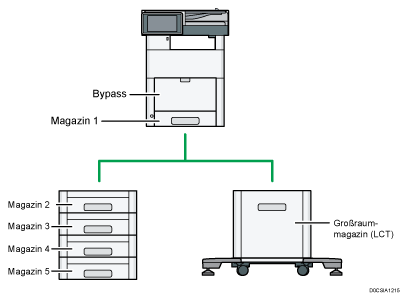
Prüfen Sie das Papierformat und den Papiertyp, bevor Sie Papier in ein Magazin einlegen. Vergewissern Sie sich auch, dass das Papierformat automatisch erkannt wird.
Wenn Sie Papier einlegen, dessen Format nicht automatisch erkannt wird, geben Sie das Papierformat in den [Magazin-/Papiereinstellungen] der [Einstellungen].
Überprüfen Sie die Papiereinstellungen vor dem Drucken. Falls das Papier nicht der Papiereinstellung entspricht, wird beim Drucken ein Nichtübereinstimmungsfehler ausgegeben.
Streichen Sie gewelltes oder geknittertes Papier vor dem Einlegen glatt.
Wenn ein Papiermagazin zu fest in das Gerät zurückgeschoben wird, kann es sein, dass sich die Seitenanschläge verschieben.
Wenn Sie nur wenige Blatt Papier einlegen, achten Sie darauf, die Seitenanschläge nicht zu eng einzustellen. Wenn die Seitenanschläge zu eng eingestellt sind, können die Kanten des Papiers verknittern oder das Papier könnte falsch eingezogen werden.
Wenn Sie Papier in ein Magazin einlegen, welches bereits einige Blätter Papier enthält, können mehrere Blätter gleichzeitig aus dem Magazin eingezogen werden. Nehmen Sie alle Blätter heraus, fächern Sie die Blätter auf und legen Sie sie erneut ein.
Sie können ein Geräusch von sich reibendem Papier hören. Dies ist keine Störung.
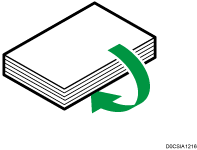
Als Schräglauf wird bezeichnet, wenn Abbildungen schräg gedruckt werden. Wenn Schräglauf auftritt, nehmen Sie den Papierstapel heraus, wenden Sie ihn, und legen Sie ihn erneut ein.
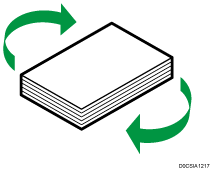
Wenn weiterhin Schräglauf auftritt, nehmen Sie den Papierstapel heraus, drehen Sie ihn, und legen Sie ihn erneut ein.
Einlegen von Papier in Magazin 1

Schieben Sie die Seitenanschläge soweit, dass sie an den Seiten des Papiers anliegen. Wenn die Seitenanschläge nicht am Papier anliegen, kann das Druckbild falsch ausgerichtet sein.
 Achten Sie darauf, dass das Papiermagazin gerade nicht verwendet wird, und ziehen Sie es dann vorsichtig heraus.
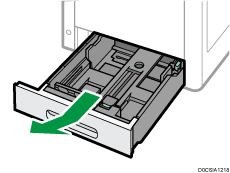
 Entfernen Sie eventuell eingelegtes Papier.
 Drücken Sie den Freigabehebel des Seitenanschlags nach unten und schieben Sie die Seitenanschläge nach außen.
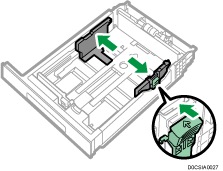
 Drücken Sie den Freigabehebel des Endanschlags zusammen und schieben Sie den Endanschlag nach außen.
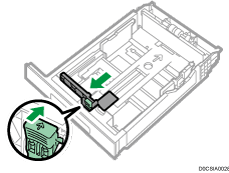
 Stoßen Sie das Papier bündig und legen Sie es mit der zu bedruckenden Seite nach oben ein.
Stapeln Sie Papier nicht über die Begrenzungsmarkierung.
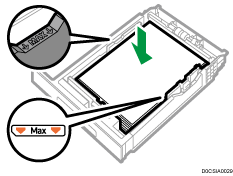
 Verschieben Sie den Endanschlag und die Seitenanschläge so, dass sie leicht am eingelegten Papier anliegen.
Stellen Sie sicher, dass sich kein Leerraum zwischen dem Papier und den Seiten- oder Endanschlägen befindet.
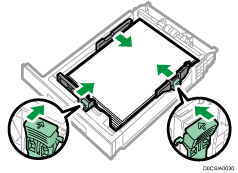
Um großformatiges Papier einzulegen, ziehen Sie das Magazin heraus, während Sie den Freigabehebel an der Endführung drücken.
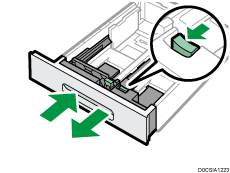
Um das Papier im erweiterten Magazin zu schützen, legen Sie die Magazinabdeckung auf den erweiterten Bereich des Papiermagazins.
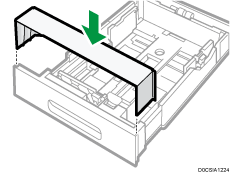
 Schieben Sie das Papiermagazin vorsichtig hinein.

Achten Sie beim Einlegen von Umschlägen oder Briefbögen auf die Ausrichtung, die Vorder- und Rückseite oder die Lage von Klappen.
Einlegen von Papier mit fester Ausrichtung oder zweiseitigem Papier
Einlegen von Papier in Magazin 2 bis 5
Das Verfahren zum Ändern des Papierformats ist für jedes Papiermagazin gleich.
Im folgenden Beispielverfahren wird die Papierformateinstellung für Magazin 2 geändert.
Schieben Sie die Seitenanschläge soweit, dass sie an den Seiten des Papiers anliegen. Wenn die Seitenanschläge nicht am Papier anliegen, kann das Druckbild falsch ausgerichtet sein.
Achten Sie darauf, dass das Papiermagazin gerade nicht verwendet wird, und ziehen Sie es dann vorsichtig heraus.
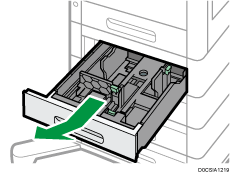
Entfernen Sie eventuell eingelegtes Papier.
Drücken Sie den Freigabehebel des Seitenanschlags nach unten und schieben Sie die Seitenanschläge nach außen.
Drücken Sie den Freigabehebel des Endanschlags zusammen und schieben Sie den Endanschlag nach außen.
Stoßen Sie das Papier bündig und legen Sie es mit der zu bedruckenden Seite nach oben ein.
Stapeln Sie Papier nicht über die Begrenzungsmarkierung. Wenn Sie Papier über die Begrenzungsmarkierung hinaus einlegen, werden die gedruckten Bilder eventuell schief dargestellt oder es kommt zu Papierstau.
Verschieben Sie den Endanschlag und die Seitenanschläge so, dass sie leicht am eingelegten Papier anliegen.
Um großformatiges Papier einzulegen, ziehen Sie das Magazin heraus, während Sie den Freigabehebel an der Endführung drücken.
Um das Papier im erweiterten Magazin zu schützen, legen Sie die Magazinabdeckung auf den erweiterten Bereich des Papiermagazins.
Schieben Sie das Papiermagazin vorsichtig hinein.
Achten Sie beim Einlegen von Briefbögen auf die Ausrichtung, die Vorder- und Rückseite bzw. die Lage der Klappen.
Einlegen von Papier mit fester Ausrichtung oder zweiseitigem Papier
Einlegen von Papier in den Bypass
Legen Sie Papier wie beispielsweise Etiketten (Klebeetiketten), das sich nicht in die Magazine 1 bis 5 einlegen lässt, in den Bypass ein.
Die maximale Anzahl von Blättern, die Sie in den Bypass einlegen können, hängt vom Papiertyp ab.
Empfohlene Papierformate und -typen
Stapeln Sie Papier nicht über die Begrenzungsmarkierung. Falls Sie Papier über die Begrenzungsmarkierung hinaus einlegen, kann das Bild eventuell schief gedruckt werden oder es kommt zu Papierstau.
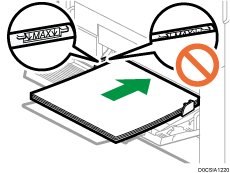
Öffnen Sie den Bypass.
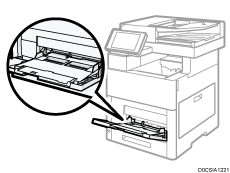
Wenn Sie Papier einlegen, das größer als A4 oder 81/2 × 11 ist, ziehen Sie die Verlängerung heraus.
Legen Sie das Papier mit der Druckseite nach oben ein, und schieben Sie es sanft hinein, bis ein Piepton ertönt.
Fächern Sie die Blätter vor dem Einlegen auf, damit mehrere Blätter nicht aneinanderhaften und auf einmal zugeführt werden.
Achten Sie beim Einlegen von Umschlägen oder Briefbögen auf die Ausrichtung, die Vorder- und Rückseite oder die Lage von Klappen.
Richten Sie die Papierführungen auf das Papierformat aus.
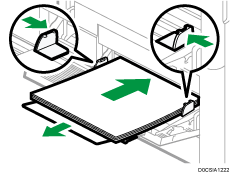
Um Papier in den Bypass einzulegen, richten Sie es im
 aus.
aus.Sie können die Toneinstellungen unter [Ton bei Berührung/Benachrichtigung] unter [Einstellungen]
 [Systemeinstellungen][Töne] ändern.
Einlegen von Papier in das Großraummagazin (LCT)
Ziehen Sie das Magazin vorsichtig bis zum Anschlag heraus.
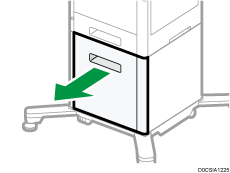
Entfernen Sie eventuell eingelegtes Papier.
Stellen Sie die Begrenzungen auf das Papierformat ein.
Drücken Sie den Hebel an der Oberseite jeder Begrenzung, um diese herauszunehmen.
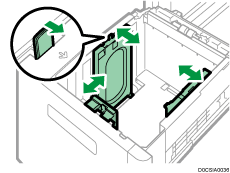
Passen Sie die Löcher an den Seiten der Begrenzungen auf die Vorsprünge für A4 oder LTR an.
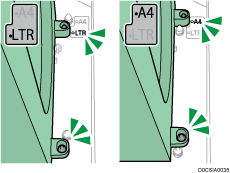
Bringen Sie die Begrenzungen so an, dass sie in die Position ihrer eigenen Hebel passen.
Legen Sie das Papier mit der bedruckten Seite nach oben ein.
Stapeln Sie Papier nicht über die Begrenzungsmarkierung hinaus.
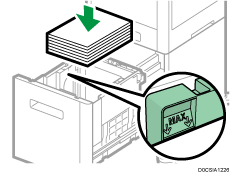
Schieben Sie das Papiermagazin vorsichtig hinein.
Festlegen von nicht automatisch erkanntem Papierformat
Drücken Sie auf dem Home-Bildschirm auf [Einstellungen].

Drücken Sie auf [Magazin-Papiereinstellungen].
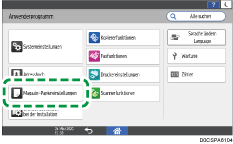
Drücken Sie [Papierformat/Papierart][Papierformat/Papierart].
Drücken Sie auf den Namen des Magazins, in das das Papier eingelegt ist.
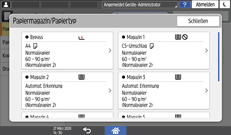
Deaktivieren Sie das Kontrollkästchen [Automatische Papierauswahl/Automatische Magazinauswahl anwenden] und drücken Sie dann [Papierformat].
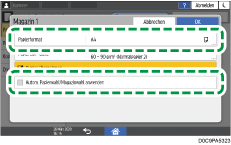
Drücken Sie für den Bypass [Papierformat: Drucker].
Wählen Sie das Format des eingelegten Papiers aus der Liste aus und drücken Sie dann [OK][OK].
Nach Abschluss des Vorgangs drücken Sie auf [Home] ( ).
).
Festlegen von Papiertyp und -dicke
Stimmen die Druckeinstellungen und das eingelegte Papier für den Druckjob nicht überein, kommt es zu Konflikten.
Prüfen Sie vor dem Start des Druckvorgangs die Papiereinstellungen.
Prüfen Sie vor dem Ändern der Einstellungen die Priorität der Papiereinstellungen für den Druck (Priorität für Druckertreiber oder Bedienfeld).
Am Druckertreiber
Prüfen Sie die Einstellungen für Papiermagazin und -typ im Druckertreiber und stellen Sie sicher, dass die Einstellungen mit dem eingelegten Papier übereinstimmen.
Am Bedienfeld
Drücken Sie auf dem Home-Bildschirm auf [Einstellungen].
Drücken Sie auf [Magazin-Papiereinstellungen].
Drücken Sie [Papierformat/Papierart][Papierformat/Papierart].
Drücken Sie auf ein Magazin, um es festzulegen.
Drücken Sie auf [Papiertyp/-dicke].
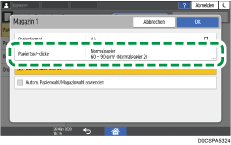
Wählen Sie einen Papiertyp und eine Papierdicke aus der angezeigten Liste aus und drücken Sie dann auf [OK].
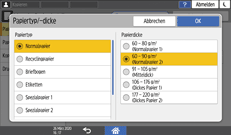
Drücken Sie auf [OK].
 Nach Abschluss der Konfiguration drücken Sie auf [Home]().