
E-Mail-Benachrichtigung zum Gerätestatus
Sie können Automatische E-Mail-Benachrichtigung über den Web Image Monitor festlegen.
Automatische E-Mail-Benachrichtigung
Wenn das Papier aufgebraucht ist oder ein Papierstau auftritt, wird eine E-Mail an eine vorher eingetragene E-Mail-Adresse gesendet. Sie können die eingetragenen E-Mail-Adressen in vier Gruppen unterteilen und unterschiedliche Benachrichtigungen für jede Gruppe einstellen.

Abhängig von Ihrer E-Mail-Anwendung erscheint möglicherweise eine Phishing-Warnung, wenn Sie eine E-Mail erhalten haben. Um zu verhindern, dass Phishing-Warnungen erscheinen, wenn Sie eine E-Mail von einem bestimmten Absender erhalten, müssen Sie den Absender zur Ausschlussliste der E-Mail-Anwendung hinzufügen.
Beschreibung von E-Mail
Wenn Sie die E-Mail-Benachrichtigung festlegen, wird die unten angezeigte E-Mail gesendet.
Betreff: Gerätewarnung: Druckkartusche austauschen. (Schwarz) |
Drucker: Toner leer Details: Toner leer: Cyan ---------------------------------------------------------------------- Modellname: (Produktname) Name: (Gerätename) Kommentar: TCP/IP (Ethernet) Hostname: Hostname Domain-Name: IPv4-Adresse: (IP-Adresse des Geräts) Physikalische Adresse Ethernet: (MAC-Adresse) ---------------------------------------------------------------------- Geräteseiten-URL (Ethernet): http://(IP-Adresse des Geräts) Zu benachrichtigende Gruppen: (Gruppenname) |
Angabe der Adresse für die E-Mail-Benachrichtigung
Sie können die E-Mail-Adresse des Absenders der E-Mail-Benachrichtigung und die Empfängeradresse der E-Mail-Benachrichtigung bei Bedarf angeben.
Geben Sie vorab eine E-Mail-Adresse an, an welche das Gerät eine E-Mail senden kann.
Konfigurieren der Einstellungen zum Senden von E-Mails vom Gerät
 Melden Sie sich bei Web Image Monitor als Administrator an.
 Klicken Sie im Menü "Gerätemanagement" auf [Konfiguration].
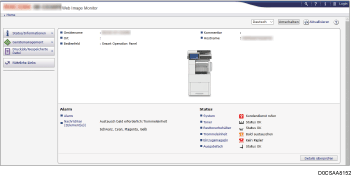
 Klicken Sie in der Kategorie "Geräteeinstellungen" auf [E-Mail].
 Geben Sie unter unter "Account E-Mail-Benachrichtigung" die E-Mail-Adresse und das Passwort des für die E-Mail-Benachrichtigung verwendeten Kontos an.
Wenn Sie die Funktion zur E-Mail-Benachrichtigung bei Bedarf verwenden, wählen Sie das Kontrollkästchen [Ein] unter "E-Mail-Benachrichtigung empfangen".
 Nachdem die Einstellung abgeschlossen ist, klicken Sie auf [OK].
Geben Sie dann die Einstellungen für die Automatische E-Mail-Benachrichtigung und die On-demand-E-Mail-Benachrichtigung ein.
Automatische E-Mail-Benachrichtigung
Melden Sie sich bei Web Image Monitor als Administrator an.
Klicken Sie im Menü "Gerätemanagement" auf [Konfiguration].
Klicken Sie unter der Kategorie "Geräteeinstellungen" auf [Automatische E-Mail-Benachrichtigung].
Text, den Sie den E-Mail-Mitteilungen aller Benachrichtigungsempfänger hinzufügen möchten, können Sie unter "Benachrichtigungsmeldung" eingeben.
Sie können Text wie den Gerätestandort oder die Ansprechdaten des Kundendienstmitarbeiters eingeben.
Klicken Sie unter "Detaillierte Einstellungen für alle Objekte" auf [Bearbeiten] und geben ggf. Sie den Zeitrahmen für den Versand der Benachrichtigungs-E-Mail ein.
 Nachdem die Einstellung abgeschlossen ist, klicken Sie zweimal auf [OK].
 Klicken Sie auf [Abmelden], um Web Image Monitor zu schließen.