
Verwenden des Kopierbildschirms
Sie können zwischen zwei Typen des Kopierbildschirms wählen:
Standardansicht
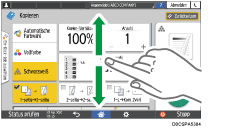
Die allgemeinen Funktionen, die häufig verwendet werden, werden mit großen Tasten angezeigt. Scrollen Sie den Bildschirm nach unten, bis Sie die Tasten zur Konfiguration der Funktionen für Finishing oder Bearbeitung sehen.
Volle Ansicht
Sie können alle Funktionstasten auf einem einzigen Bildschirm sehen. Sie müssen zur Auswahl einer Funktion nicht durch sämtliche Bildschirme blättern.
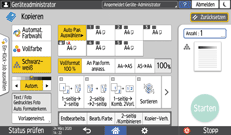
Um den Bildschirmtyp zu wechseln, drücken Sie auf dem Bildschirm „Kopieren“ auf [Menü] (
 )
)  [Bildschirmeinstellungen][Bildschirmtyp wechseln].
Sie können die gleichen Funktionen auf jedem der Bildschirme verwenden.
Wenn der Administrator Anwenderauthentifizierung eingerichtet hat und Anwendereigene Präferenzen aktiviert ist, kann jeder angemeldete Anwender den Bildschirmtyp ändern.
Verwendung des Kopierbildschirms (Standardansicht)
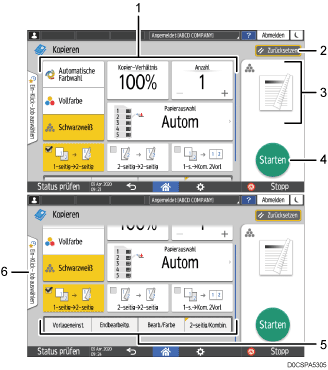
Kopierfunktionstasten
Drücken Sie eine Taste zur Auswahl der Funktion, die der Taste zugewiesen werden soll. Wischen Sie auf dem Bildschirm nach oben und unten, um die Tasten außerhalb des sichtbaren Bereichs anzuzeigen. Die Tasten, denen bereits Funktionen zugewiesen wurden, werden in Gelb oder mit
 in der oberen linken Ecke angezeigt. Je nach der zugewiesenen Funktion ändert sich die Anzeige der Tasten je nach der angegebenen Einstellung.
[Zurücksetz.]
Zurücksetzen der im Kopierbildschirm vorgenommenen Einstellungen.
Vorschau mit aktuellen Einstellungen
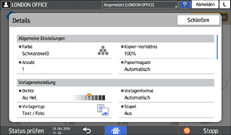
Zeigt ein Bild mit den im Kopierbildschirm vorgenommenen Einstellungen an. Drücken Sie auf das Bild, um die Liste der Einstellungen anzuzeigen.
[Start]
Dient zum Starten des Kopiervorgangs.
Andere Tasten der Kopierfunktion
Drücken Sie diese Taste, um die Funktionen auszuwählen, deren Tasten außerhalb des sichtbaren Bereichs des Bildschirms liegen. Die Taste der Funktion, die derzeit konfiguriert wird, wird mit
in der oberen linken Ecke angezeigt.One-Touch-Job wählen
Sie können die Voreinstellungen am Gerät sehen. Wenn Anwenderauthentifizierung konfiguriert ist, lässt sich hier der Verlauf der ausgeführten Jobs für jeden Anwender anzeigen. Sie können die Einstellungen eines früheren Jobs erneut verwenden, indem Sie den Jobverlauf auswählen.
Verwendung des Kopierbildschirms (Volle Ansicht)
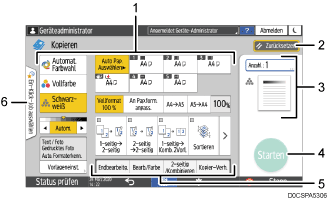
Kopierfunktionstasten
Drücken Sie eine Taste zur Auswahl der Funktion, die der Taste zugewiesen werden soll. Die Tasten, denen Funktionen zugewiesen sind, werden in Gelb angezeigt.
Zum Anzeigen des Anzeigebereichs in der nachstehenden Abbildung drücken Sie auf
 oder wischen Sie nach links oder rechts.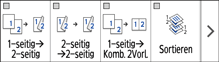
[Zurücksetz.]
Zurücksetzen der im Kopierbildschirm vorgenommenen Einstellungen.
Vorschau mit aktuellen Einstellungen
Zeigt ein Bild an, das die Anzahl und die im Kopierbildschirm vorgenommenen Einstellungen widerspiegelt. Drücken Sie auf [Anzahl] zur Anzeige der Tastenanzahl. Drücken Sie auf das Bild, um die Liste der Einstellungen anzuzeigen.
[Start]
Dient zum Starten des Kopiervorgangs.
Andere Tasten der Kopierfunktion
Drücken Sie diese Taste, um die Funktionen auszuwählen, deren Tasten außerhalb des sichtbaren Bereichs des Bildschirms liegen. Die Taste der Funktion, die derzeit konfiguriert wird, wird mit
in der oberen linken Ecke angezeigt.One-Touch-Job wählen
Sie können die Voreinstellungen am Gerät sehen. Wenn Anwenderauthentifizierung konfiguriert ist, wird der Verlauf der ausgeführten Jobs für jeden authentifizierten Anwender angezeigt. Sie können die Einstellungen eines früheren Jobs erneut verwenden, indem Sie den Jobverlauf auswählen.