
Duplex-Kopien
Sie können zwei 1-seitige Seiten oder eine 2-seitige Seite auf die Vorder- und Rückseiten eines einzelnen Blatts Papier kopieren.
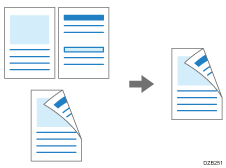
Das kopierbare Vorlagenformat hängt von dem der einseitigen Kopie ab.
 Drücken Sie auf dem Home-Bildschirm auf [Kopie].

 Drücken Sie auf dem Kopierbildschirm auf [1-seitig
 2-seitig] oder [2-seitig2-seitig].
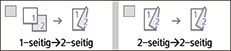
Duplexkopieren mit anderen Einstellungen als den auf den Tasten angezeigten
Drücken Sie auf dem Kopierbildschirm auf [2-seitig/Kombinieren].
Drücken Sie [2-seitig/Kombinieren].

Geben Sie die Vorlagen- und die Druckseiteneinstellungen an.
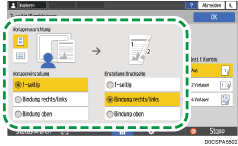
Vorlagenausrichtung: Geben Sie die Ausrichtung für das Einlegen der Vorlagen an.
Vor.eins.: Legen Sie die Einstellungen für die zu kopierende Vorlage fest (1-seitig/2-seitig (Seitenöffnungsrichtung)).
Einstellung Druckseite: Wählen Sie die Endbearbeitung aus [Bindung rechts/links] oder [Bindung oben].
Drücken Sie auf [OK].
 Legen Sie die Vorlage ein.
 Drücken Sie auf [Starten].
Drücken Sie beim Auflegen von Vorlagen auf das Vorlagenglas [Sc. end], nachdem alle Vorlagen gescannt wurden, falls dies entsprechend der Einstellungen und der Anzahl Vorlagen erforderlich ist.

Sie können die Duplex-Kopierfunktion nicht verwenden, wenn folgende Papiertypen ausgewählt sind:
Etikettenpapier
Umschläge
Beschichtetes Papier
Sie können die Einstellung der Schaltfläche für 2-seitiges Kopieren im Kopierbildschirm ändern.
Verwenden Sie die Funktion [Serien] zum seitenweisen Kopieren der Vorder- und Rückseite einer zweiseitigen Vorlage auf eine Seite eines Blattes.