
Carregar paper a la safata de paper
El mètode per carregar paper varia en cada tipus de safata.

- En substituir paper o extreure paper encallat, aneu amb compte de no agafar-vos ni lesionar-vos els dits.
- Si s'instal·la la safata de paper de la primera capa, no extraieu més d'una safata alhora. Pressionar amb força la superfície superior de la màquina pot fer que aquesta es bolqui i resultar en danys personals.
- No estireu les safates de paper durant la impressió. El paper es podria quedar encallat.
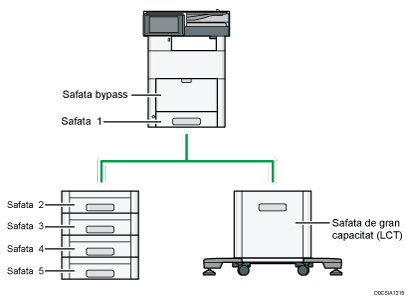
Abans de carregar paper en una safata, comproveu la mida i el tipus de paper que s'hi pot carregar i confirmeu la mida de paper que es detecta automàticament.
En carregar paper d'una mida que no es detecti automàticament, especifiqueu la mida de paper a [Paràmetres paper safata] d'[Eines d'usuari].
Guia de l'usuari (versió completa) en anglès
Comproveu la configuració del paper abans d'imprimir. Si el paper és diferent del que s'ha establert a la configuració, es produirà un error d'incompatibilitat en imprimir.
Alliseu el paper ondulat o abombat abans de carregar-lo.
Si la safata de paper s'insereix amb força quan es col·loca al seu lloc, les guies laterals de la safata es podrien moure de lloc.
Quan carregueu un nombre petit de fulls, assegureu-vos de no estrènyer massa les guies laterals. Si les guies laterals estan massa ajustades contra el paper, pot ser que les vores es dobleguin o que el paper no entri bé a la impressora.
En carregar paper en una safata que té uns quants fulls de paper, la màquina podria agafar diversos fulls de la safata al mateix temps. Extraieu tots els fulls, venteu-los i tot seguit torneu-los a carregar.
És possible que escolteu el soroll del frec del paper. Això no vol dir que funcioni malament.
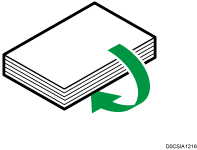
La desviació és el fenomen en què les imatges s'imprimeixen inclinades. Si el paper es desvia, traieu la pila de paper, gireu-la i torneu-la a carregar.
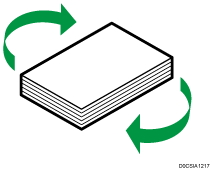
Si el paper encara està desviat, traieu la pila de paper, capgireu-la i torneu-la a carregar.
Càrrega de paper a la safata 1

Feu lliscar les guies laterals fins que estiguin alineades amb els costats del paper. Si existeix algun espai entre les guies laterals i el paper pot fer que la imatge quedi mal alineada.
 Comproveu que el paper de la safata de paper no es fa servir i traieu la safata amb molta cura.
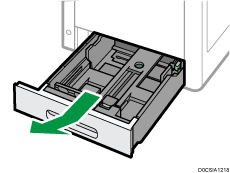
 Si hi ha paper, traieu-lo.
 Mentre pressioneu cap avall la palanca d'alliberament de la guia lateral, desplaceu les guies lateral cap enfora.
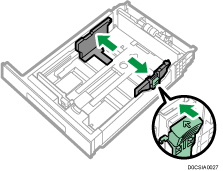
 Mentre premeu la palanca d'alliberament de la guia final, feu lliscar la guia final cap enfora.
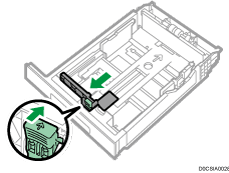
 Alineeu el paper i carregueu-lo amb la cara per imprimir cap amunt.
No hi col·loqueu més paper del que indica la marca del límit.
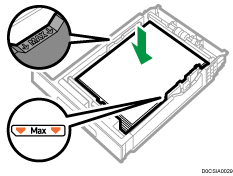
 Ajusteu les guies posteriors i laterals suaument en línia amb el paper que heu carregat.
Assegureu-vos que no quedi espai entre el paper i les guies laterals o posterior.
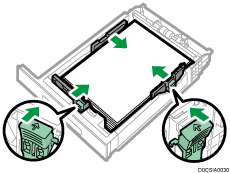
Per carregar papers de formats de grans dimensions, extraieu la safata mentre premeu la palanca d'alliberament del costat de la guia final.
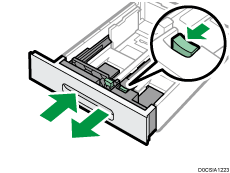
Per protegir el paper en desplegar la safata, col·loqueu la tapa de la safata sobre la zona d'extensió de la safata de paper.
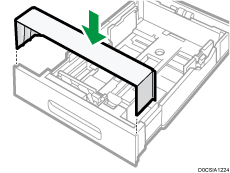
 Introduïu suaument la safata de paper.

En carregar sobres o paper amb capçalera, confirmeu-ne l'orientació, les cares frontal i posterior o la ubicació de les solapes.
Carregar paper a les safates 2 a 5
El paràmetre de format de paper es pot modificar de la mateixa manera per a totes les safates de paper.
En l'exemple de procediment següent, es canvia la configuració del format de paper per a la safata 2.
Feu lliscar les guies laterals fins que estiguin alineades amb els costats del paper. Si existeix algun espai entre les guies laterals i el paper pot fer que la imatge quedi mal alineada.
Comproveu que el paper de la safata de paper no es fa servir i traieu la safata amb molta cura.
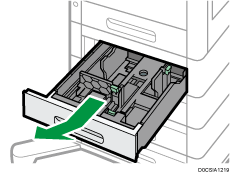
Si hi ha paper, traieu-lo.
Mentre pressioneu cap avall la palanca d'alliberament de la guia lateral, desplaceu les guies lateral cap enfora.
Mentre premeu la palanca d'alliberament de la guia final, feu lliscar la guia final cap enfora.
Alineeu el paper i carregueu-lo amb la cara per imprimir cap amunt.
No hi col·loqueu més paper del que indica la marca del límit. Si en carregar paper sobrepasseu la marca del límit, pot ser que les imatges impreses es mostrin inclinades o el paper s'encalli.
Ajusteu les guies posteriors i laterals suaument en línia amb el paper que heu carregat.
Per carregar papers de formats de grans dimensions, extraieu la safata mentre premeu la palanca d'alliberament del costat de la guia final.
Per protegir el paper en desplegar la safata, col·loqueu la tapa de la safata sobre la zona d'extensió de la safata de paper.
Introduïu suaument la safata de paper.
En carregar paper amb capçalera, confirmeu-ne l'orientació, les cares frontal i posterior o la ubicació de les solapes.
Com carregar paper a la safata bypass
Utilitzeu la safata bypass per carregar paper d'una mida que no es pugui carregar a les safates 1 a 5, com ara paper d'etiquetes (etiquetes adhesives).
El nombre màxim de fulls de paper que es poden col·locar a la safata bypass depèn del tipus de paper.
Formats i tipus de paper recomanats
No hi col·loqueu més paper del que indica la marca del límit. Si en carregar paper sobrepasseu la marca del límit, pot ser que la imatge impresa es mostri inclinada o el paper s'encalli.
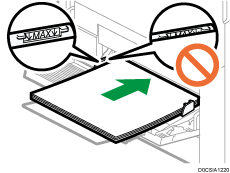
Obriu la safata bypass.
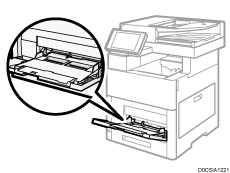
En carregar paper de mida major que A4 o 81/2 × 11, extraieu l'estenedor.
Carregueu el paper amb la cara per imprimir cap amunt i empenyeu-lo suaument fins que sentiu un xiulet.
Venteu els fulls abans de carregar-los de manera que múltiples fulls de paper no s'enganxin entre si i la màquina no els agafi al mateix temps.
En carregar sobres o paper amb capçalera, confirmeu-ne l'orientació, les cares frontal i posterior o la ubicació de les solapes.
Alineeu les guies de paper d'acord amb el format de paper.
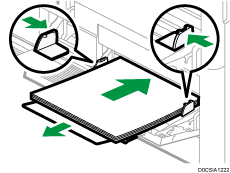
Per carregar el paper a la safata de bypass, és millor que l'orienteu en la direcció
 .
.Podeu canviar la configuració del localitzador a [So Toc/Notificació] a [Configuració]
 [Configuració del sistema][So].
Com carregar el paper a la safata de gran capacitat (LCT)
Traieu la safata amb molta cura fins que s'aturi.
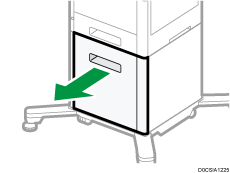
Si hi ha paper, traieu-lo.
Alineeu les guies amb el format del paper.
Premeu la palanca a la part superior de cada guia per extreure-les.
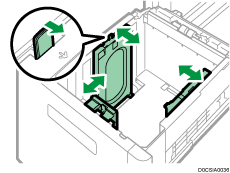
Ajusteu els forats dels laterals de les guies amb els sortints per a A4 o LTR.
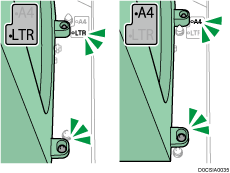
Acobleu les guies de manera que encaixin en la posició de la seva palanca.
Carregueu el paper amb la cara d'impressió cap amunt.
En apilar el paper, no supereu la marca del límit.
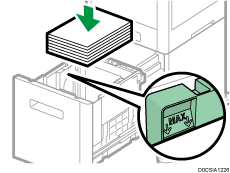
Introduïu suaument la safata de paper.
Especificar la mida de paper que no es detecta automàticament
Premeu [Paràmetres] a la pantalla d'inici.

Premeu [Paràmetres paper safata].
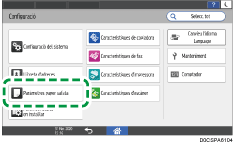
Premeu [Format de paper/Tipus de paper][Format de paper/Tipus de paper].
Premeu el nom de la safata on s'ha carregat el paper.
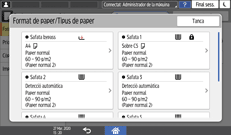
Desactiveu la casella [Aplicar Selecció paper auto / Selecció safata auto] i, tot seguit, premeu [Format de paper].

Per a la safata bypass, premeu [Format de paper: Impressora].
Seleccioneu el format del paper carregat a la llista i, tot seguit, premeu [D'acord][D'acord].
Un cop acabat el procediment, premeu [Inici] ( ).
).
Especificar els paràmetres de tipus i gruix del paper
Si la configuració d'impressió i el paper carregat que s'utilitzen per a un treball d'impressió no coincideixen, es produeix un error de no coincidència.
Comproveu i especifiqueu els paràmetres de paper abans de començar a imprimir.
Abans de canviar els paràmetres, confirmeu la prioritat dels paràmetres de paper per a la impressió (prioritat per al controlador de la impressora o per al tauler de control).
Al controlador de la impressora
Comproveu els paràmetres de la safata de paper i el tipus de paper al controlador de la impressora i assegureu-vos que coincideixen amb el paper carregat.
Al tauler de control
Premeu [Paràmetres] a la pantalla d'inici.
Premeu [Paràmetres paper safata].
Premeu [Format de paper/Tipus de paper][Format de paper/Tipus de paper].
Premeu una safata per establir-la.
Premeu [Tipus / Gruix paper].

Trieu un tipus i un gruix de paper a la llista que es mostra i, a continuació, premeu [OK].
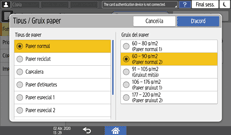
Premeu [D'acord].
 Un cop finalitzada la configuració, premeu [Inici]().