
Procediment bàsic per imprimir documents
Especifiqueu el driver d'impressora i configureu la mida del document, el tipus de paper i altres opcions de configuració per imprimir un document.

La impressió dúplex és l'opció seleccionada com a paràmetre per defecte. Si voleu imprimir per una sola cara, seleccioneu [Inactiu] per al paràmetre d'impressió a dues cares.
Si envieu un treball d'impressió a través d'USB 2.0 mentre la màquina es troba en mode de repòs, pot ser que es mostri un missatge d'error després que finalitzi el treball d'impressió. En aquest cas, comproveu que el document s'hagi imprès.
Imprimir un document a Windows
 Obriu un document per imprimir-lo a l'ordinador i feu que es mostri la pantalla de configuració del driver d'impressora des del menú d'impressió a l'aplicació.
El procediment per mostrar un document varia segons les aplicacions.
Per exemple, a Microsoft Word/Excel, feu clic a [Imprimeix] al menú [Fitxer], seleccioneu el dispositiu que vulgueu utilitzar i, llavors, feu clic a [Propietats de la impressora].
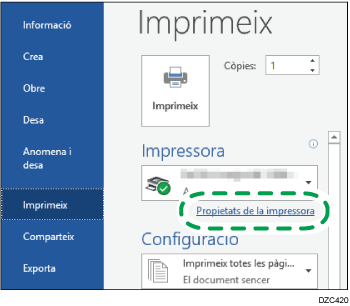
 Especifiqueu la mida del document, el tipus de paper, la safata de paper i altres opcions de configuració.
Podeu utilitzar la pestanya [Bàsics] per configurar els paràmetres bàsics.
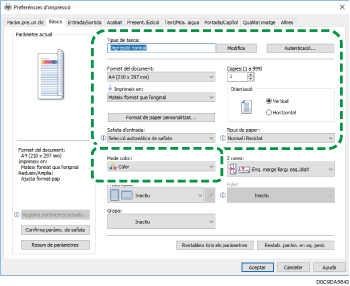
Tipus de tasca: seleccioneu [Impressió normal] per executar immediatament un treball d'impressió.
Podeu desar documents a la màquina (Impressió bloquejada).
Guia de l'usuari (versió completa), en anglès.
Format del document: seleccioneu la mida del document que vulgueu imprimir.
Print On: seleccioneu la mida del paper en què voleu imprimir.
Còpies: introduïu la quantitat de fulls impresos.
Orientació: especifiqueu l'orientació del document. Seleccioneu Vertical o Horitzontal.
Safata d'entrada: seleccioneu la safata carregada amb el paper que vulgueu utilitzar. En seleccionar [Selecció automàtica de safata], se selecciona automàticament una safata de paper adequada d'acord amb els paràmetres especificats per a [Imprimeix en] i [Tipus de paper].
Si no voleu utilitzar unes safates en particular quan s'ha especificat [Selecció automàtica de safata], definiu la màquina de manera que no seleccioni aquestes safates automàticament.
Per evitar que la màquina seleccioni automàticament altres safates, desactiveu el canvi de safata automàtic.
Guia de l'usuari (versió completa) en anglès
Tipus de paper: seleccioneu el tipus de paper que vulgueu utilitzar.
Mode de color: seleccioneu el color d'impressió.
Podeu imprimir en color universal mitjançant les següents opcions de configuració:
[Qualitat imatge] tab
 [Gestió de color sense barreres:][Actiu]
Podeu utilitzar les pestanyes d'[Entrada/Sortida] a [Qualitat imatge] per configurar alguns paràmetres avançats.
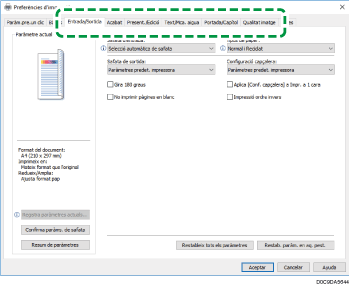
La icona de precaució ( ) indica que hi ha elements desactivats. Feu clic sobre la icona per comprovar-ne la causa.
Per establir cada funció en detall, feu clic al botó de configuració detallada ( ).
).
 Un cop finalitzada la configuració, feu clic a [D'acord] per imprimir.

A la pantalla [Dispositius i impressores], feu clic amb el botó dret a la icona de la impressora de la màquina i, tot seguit, feu clic a [Preferències d'impressió] per canviar els valors predeterminats dels paràmetres de la impressora.
En fer servir el driver distribuït des del servidor d'impressió, es mostra com a valor predeterminat l'opció de [Printer Defaults...](Paràmetres predeterminats d'impressora...) especificada al servidor de la impressora.
Imprimir un document a macOS
A l'exemple de procediment següent, s'utilitza macOS 10.14. El procediment podria variar en les diferents versions.
Obriu un document per imprimir a l'ordinador i feu clic a [Print] en el menú [File].
Seleccioneu la impressora que utilitzeu a [Impressora:].
Especifiqueu la mida i l'orientació del paper, així com altres opcions de configuració.
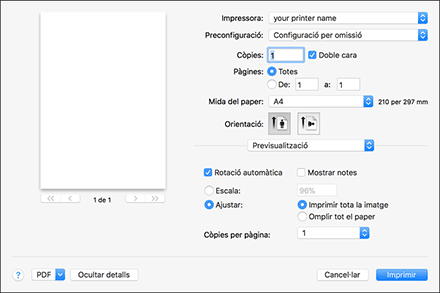
Còpies: introduïu la quantitat de fulls impresos.
Format de paper: seleccioneu la mida del document que vulgueu imprimir.
Orientació: especifiqueu l'orientació del document. Seleccioneu [Vertical] o [Horitzontal].
 Seleccioneu una categoria al menú emergent i, després, especifiqueu la safata i el tipus de paper.

Alimentació de paper
Totes les pàgines de: Seleccioneu la safata carregada amb el paper que vulgueu utilitzar. En seleccionar [Auto Select], se selecciona automàticament un paper adequat d'acord amb la mida i el tipus de paper especificats.
Quan el paper de la mida especificada no es troba carregat a la màquina, la impressió es realitza seguint els paràmetres de la màquina.
Caract. impr.
Seleccioneu una categoria a [Conjunts de característiques] i, llavors, especifiqueu els elements de configuració.
Bàsic
Mode de color: seleccioneu el color d'impressió.
Paper
Tipus de paper: seleccioneu el tipus de paper que vulgueu utilitzar.
Registre de treball
Tipus de tasca: seleccioneu [Impressió normal] per executar immediatament un treball d'impressió.
Podeu desar documents a la màquina (Impressió bloquejada).
Guia de l'usuari (versió completa), en anglès.
 Un cop finalitzada la configuració, feu clic a [Imprimeix] per imprimir.