
Instal·lar el driver d'impressora mitjançant l'instal·lador Device Software Manager
Device Software Manager és una utilitat de suport per instal·lar el driver a Windows. Device Software Manager us ajuda a detectar automàticament el driver més recent a Internet d'acord amb l'ordinador que utilitzeu i a instal·lar-lo a través d'un procediment senzill.

Calen permisos de gestió d'impressores per instal·lar els drivers. Inicieu la sessió com a membre del grup d'administradors.
Device Software Manager admet únicament els sistemes operatius Windows. Per instal·lar el driver d'impressora a Mac OS, consulteu les seccions següents:
Instal·lació del driver d'impressora per a la connexió de xarxa (macOS)
Guia de l'usuari (versió completa) en anglès
Seguiu les instruccions de l'instal·lador per connectar el cable USB.
Instal·lar Device Software Manager des del CD-ROM
 Inseriu el CD-ROM a l'ordinador.
Si l'instal·lador no s'inicia automàticament, feu doble clic (al fitxer Setup.exe) al directori arrel del CD-ROM.
 Seleccioneu l'idioma i feu clic a [D'acord].
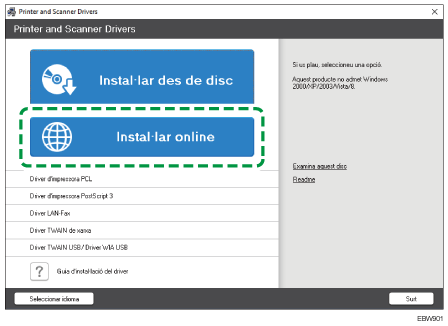
 Feu clic a [Instal·lar online].
 Feu clic a [Acceptar el contracte i instal·lar] a la pantalla [Contracte de llicència].
 A la pantalla [Programa de Millora de la Qualitat], seleccioneu [Vull participar en el Programa de Millora de la Qualitat] o [No vull participar en el Programa de Millora de la Qualitat] i, llavors, feu clic a [Següent].
 A la pantalla [Paràmetre notificació actualització driver], especifiqueu si cal mostrar el missatge sobre l'actualització del driver i, seguidament, feu clic a [Següent].
El procés d'instal·lar Device Software Manager s'inicia.
 Seleccioneu la connexió entre la màquina i l'ordinador i, després, feu clic a [Següent].
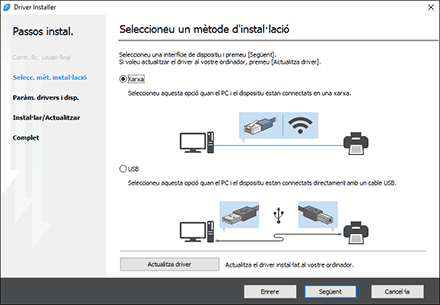
Xarxa: cerca dispositius connectats a la xarxa.
USB: seguiu les instruccions de la pantalla [Connexió amb el dispositiu] i connecteu la màquina i l'ordinador amb el cable USB per cercar la màquina.
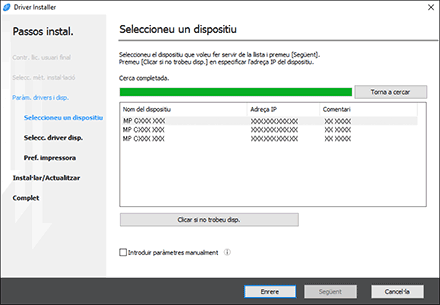
 Seleccioneu la vostra màquina entre els dispositius detectats i, aleshores, feu clic a [Següent].
La instal·lació del driver s'inicia.
Encara que aparegui el missatge "No s'ha pogut verificar l'editor" en començar la instal·lació, continueu el procés. No hi ha cap problema amb l'instal·lador iniciat que s'ha baixat del lloc web del fabricant.
En connectar la màquina i l'ordinador amb un cable USB, seguiu les instruccions de la pantalla de l'instal·lador.
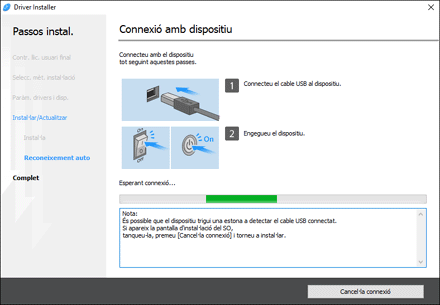
Si no es detecta la màquina, feu clic a [Cancel·la connexió]. Encara que la connexió s'hagi cancel·lat, la instal·lació s'ha completat. Un cop tancada la pantalla de l'instal·lador, la màquina s'afegeix automàticament quan es connecta a l'ordinador amb el cable USB.
 Quan finalitzeu la instal·lació, feu clic a [Finalitza].
Quan el sistema us sol·liciti que reinicieu l'ordinador, reinicieu-lo tot seguint les instruccions que apareguin.

Un cop finalitzada la instal·lació, es crea la icona de Device Software Manager a la pantalla de l'escriptori.

Podeu actualitzar el driver d'impressora instal·lat amb Device Software Manager.
Consulteu la Guia de l'usuari (versió completa) en anglès
Si apareix el quadre de diàleg [Control del compte d'usuari] durant el procediment d'instal·lació del driver, feu clic a [Sí] o [Continua].
Si apareix el quadre de diàleg [Seguretat de Windows] durant el procediment d'instal·lació del driver, feu clic a [Instal·lar el programa controlador de totes maneres].
Instal·lar Device Software Manager a partir del fitxer baixat
Feu doble clic al fitxer baixat.
A la pantalla [Contracte de llicència], cliqueu [Acceptar el contracte i instal·lar].
A la pantalla [Programa de Millora de la Qualitat], seleccioneu [Vull participar en el Programa de Millora de la Qualitat] o [No vull participar en el Programa de Millora de la Qualitat] i, llavors, feu clic a [Següent].
A la pantalla [Paràmetre notificació actualització driver], especifiqueu si cal mostrar el missatge sobre l'actualització del driver i, seguidament, feu clic a [Següent].
El procés d'instal·lar Device Software Manager s'inicia.
Un cop finalitzada la instal·lació, seleccioneu la casella [Executa Driver Installer] i, tot seguit, feu clic a [Finalitza].
La instal·lació d'Instal·la Online ha finalitzat. A continuació, instal·leu el driver de la impressora.
A la pantalla [Contracte de llicència d'usuari final], feu clic a [Acceptar i continuar].
Seleccioneu la connexió entre la màquina i l'ordinador i, després, feu clic a [Següent].
Xarxa: cerca dispositius connectats a la xarxa.
USB: seguiu les instruccions de la pantalla [Connexió amb el dispositiu] i connecteu la màquina i l'ordinador amb el cable USB per cercar la màquina.
Seleccioneu la vostra màquina entre els dispositius detectats i, aleshores, feu clic a [Següent].
La instal·lació del driver s'inicia.
Encara que aparegui el missatge "No s'ha pogut verificar l'editor" en començar la instal·lació, continueu el procés. No hi ha cap problema amb l'instal·lador iniciat que s'ha baixat del lloc web del fabricant.
En connectar la màquina i l'ordinador amb un cable USB, seguiu les instruccions de la pantalla de l'instal·lador.
Si no es detecta la màquina, feu clic a [Cancel·la connexió]. Encara que la connexió s'hagi cancel·lat, la instal·lació s'ha completat. Un cop tancada la pantalla de l'instal·lador, la màquina s'afegeix automàticament quan es connecta a l'ordinador amb el cable USB.
Quan finalitzeu la instal·lació, feu clic a [Finalitza].
Feu doble clic a la icona Device Software Manager creada a la pantalla de l'escriptori de l'ordinador per actualitzar el driver de la impressora.
Consulteu la Guia de l'usuari (versió completa) en anglès