
Temel Fotokopi Çekme Prosedürü
Fotokopi çekmek için orijinali şaryo camına ya da Oto Doküman Besleyiciye (ADF) yerleştirin.

Önceki ayar hâlâ aktifse fotokopi çekmeden önce [Sıfırla] tuşuna basın.
 Ana ekranda [Kopyala] öğesine basın.

 Orijinali yerleştirin.
İngilizce Kullanıcı Rehberi (Tam Sürüm)
 Fotokopi ekranında [Orijinal Boyut]’a basın ve orijinalinizin boyutunu belirtin.

Tuş bulunmazsa, tuşu [Orijinal Ayarı]’ndan seçin.
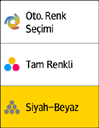
 Renkli modu seçin.
 Fotokopi sayısını belirlemek için [Miktar]’da [+] veya [-] düğmelerine basın.

Bunu [Miktar] ögesine ya da bir sayıya bastıktan sonra klavyeyi kullanarak girebilirsiniz.
 Kağıt tepsisi seçme tuşuna basarak kullanılacak kağıt tepsisini seçin.
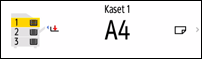
Kağıt bittiğinde, makine, mevcut tepside ayarlı olan kağıt boyutuyla aynı kağıt boyutuna sahip başka bir tepsiyi seçer ve fotokopi çekmeyi sürdürür. Kağıt bittiğinde başka kasetler kullanmak istemiyorsanız makineyi otomatik olarak diğer kasetleri seçmeyecek şekilde ayarlayın.
Makinenin diğer kasetleri otomatik olarak seçmesini önlemek için otomatik kaset değiştirmeyi devre dışı bırakın.
Kullanma Kılavuzu (Tam Sürüm) İngilizce
 [Başlat] tuşuna basın.
[Orijinalin yönünü seçin] ögesindeki [[Başlat] tuşuna bastıktan sonra her seferinde orijinalin yönünü kontrol edin] onay kutusu işaretli olduğunda aşağıdaki ekran görüntülenir. Orijinal yönünü seçin. Bunu her seferinde seçmeniz gerekmiyorsa onay kutusunun seçimini kaldırın.
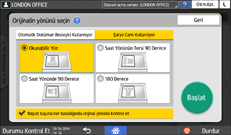
Orijinali ADF'ye yerleştirdiğinizde orijinalin kopyalanma süreci başlar.
Orijinali şaryo camına yerleştirdiğinizde, kopyalama süreci ayar içeriğine göre başlar. İkinci sayfanın ya da orijinalin arka yüzünün fotokopisini çekin, orijinali gerektiği gibi şaryo camına yerleştirin ve [Başlat] tuşuna basın. Ayar içeriği nedeniyle gerekiyorsa bütün orijinaller tarandıktan sonra [Trm.Bitir] tuşuna basın.

Kağıt yüklenmediğinde veya bir hata oluştuğunda taranan orijinaller, makine kopyalama işlemini gerçekleştirmeye hazır olduğunda otomatik olarak kopyalanır.
Başka Bir Fotokopi İşini Yaparken Bir Fotokopi İşini Rezerve Etme
Mevcut fotokopi işinin uygulama ekranında [Rezerve Et] görüntülendiğinde, mevcut iş tamamlandıktan sonra yapılacak başka bir fotokopi işinin orijinalini taratabilirsiniz (İş Önayarı).
Hem Fotokopi hem de Doküman Sunucusu işlevlerinde sekizer taneye kadar işi rezerve edebilirsiniz.
Fotokopi işinin uygulama ekranında [Rezerve Et]’e basın.
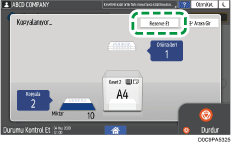
Makineye taranacak yeni orijinali yerleştirin.
Kullanma Kılavuzu (Tam Sürüm) İngilizce
Gerekirse 2 yüzlü, Birleştir, Sırala ve diğer fotokopi ayarlarını seçin.
[Ertelemeli Başlat]’a basın.
Makine, yerleştirilmiş orijinali taramaya başlar.
Mevcut fotokopi işi tamamlandıktan sonra, rezerve edilmiş fotokopi işi kendiliğinden başlar.
Rezerve edilen işi silmek ya da önizlemesini ekranda görüntülemek için, [İş Onayı]’na basın.
Başka Bir Orijinali Kopyalamak için Güncel Kopyaya Ara Vermek
[Araya Gir] ögesi kopya işleme ekranında göründüğü zaman, başka bir orijinali kopyalamak için güncel kopyayı durdurabilirsiniz (Araya Gir modu).
Bu fonksiyon, RICOH Always Current Technology v1.2’nin ya da daha üst sürümlerin uygulandığı makinalarda mevcuttur.
Bir kopyalama işinin uygulama ekranında [Araya Gir]'e basın.
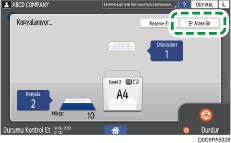
Fotokopisi çekilen orijinali kaldırın ve makinede taramak için yeni bir orijinal yerleştirin.
Kullanma Kılavuzu (Tam Sürüm) İngilizce
Gerekirse 2 yüzlü, Birleştir, Sırala ve diğer fotokopi ayarlarını seçin.
[Araya Girerek Başlat]’a basın.
Fotokopi sonlandığında, orijinali ve sayfa fotokopisini alın.
Araya Gir modundan önce kopyalanması gereken orijinalin geri kalanını yerleştirin ve [Araya Girme İptal]’e basın.
Makine araya girilen fotokopiyi tekrar başlatır.
Bir faks orijinalini tararken Araya Gir modunu kullanamazsınız.
Zımba modunda kopyalama yaparken zımba moduyla Araya Gir modunu kullanamazsınız.