
Bir Yazdırma İşini Yalnızca Kimlik Doğrulama bilgisi ile Gerçekleştirme
Makine kontrol panelinde belirtilen ve ayrıca ağ aracılığıyla belirtilen yazdırma işlerinin kimliğini doğrular.
Yazıcı sürücüsünden yazdırmak için "Yazıcı Özellikleri" adımında kullanıcı kimlik doğrulamasını belirtin.
"Yazıcı Sürücüsünde Oturum Bilgisini Belirtme", Kullanım Kılavuzu (Tam Sürüm), İngilizce.
"Yazıcı Sürücüsünde Bir Kullanıcı Kodu Belirtme", Kulanım Kılavuzu (Tam Sürüm), İngilizce.
Kimliği doğrulanmamış bir yazdırma işi, Yazıcı İşi Kimlik Doğrulama'da belirtilen güvenlik seviyesine göre yazdırılamaz. [Sistem Ayarları] [Yönetici Ayarları][Kimlik Doğrulama/Ücret][Yönetici Kimlik Doğrulama/Kullanıcı Kimlik Doğrulama/Uygulama Kimlik Doğ. ][Kullanıcı Kimlik Doğrulama Yönetimi] üzerine basmak ve kullanıcı kimlik doğrulama yöntemini seçereke Yazıcı İşi Kimlik Doğrulama ayarını görüntüleyebilirsiniz.
Yazıcı işi Kimlik Doğrulama güvenlik seviyesi
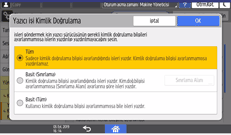
Tüm: Tüm yazdırma işlerinin kimliğini doğrular. Bir yazdırma işini kullanıcı kimlik doğrulamasını desteklemeyen bir yazıcı sürücüsünden ya da cihazdan belirtemezsiniz. Kimliği doğrulanamayan bir yazdırma işi kontrol panelinde görüntülenir ve iptal edilir.
Basit (Sınırlama): Belirtilen aralıktan gelen yazdırma işleri kimlik doğrulamasından muaftır. Kimlik doğrulaması yapılmayacak IPv4 adresleri aralığını belirtin. Paralel bağlantı ya da USB bağlantısından gelen yazdırma işlerinde kimlik doğrulaması yapmamayı belirtebilirsiniz. Güvenlik seviyesi [Basit (Tüm)] ile aynıdır.
Basit (Tüm): Yalnızca kullanıcı kimlik doğrulamasını destekleyen yazıcı sürücülerinden gelen yazdırma işlerinin kimliğini doğrular. Kullanıcı kimlik doğrulamasını desteklemeyen bir yazıcı sürücüsünden belirtilen ya da bir komut ile belirtilen kimlik doğrulama bilgisine sahip olmayan yazıcı işleri kimlik doğrulaması olmadan yapılır. Bunu, makine tarafından tanımlanamayan bir yazıcı sürücüsü ya da cihaz ile yazdırırken kullanın.
Yazıcı işi Kimlik Doğrulama'yı destekleyen yazıcı sürücüleri
RPCS/PCL6: Kullanıcı kodu kimlik doğrulaması, Temel kimlik doğrulaması, Windows kimlik doğrulaması, LDAP kimlik doğrulaması
PostScript 3: Kullanıcı Kodu kimlik doğrulaması
Yazdırma işi türleri ve kimlik doğrulaması ayarları
Yazıcı iş kimlik doğrulama seviyesi ve yazıcı iş türü kombinasyonuna bağlı olarak, makine aşağıda olduğu gibi düzgün bir şekilde yazdırmayabilir:
 : Yazdırma işlemi, yazıcı İşi Kimlik Doğrulaması başarılı olduğunda ya da kullanıcı kimlik doğrulaması fark etmediğinde yapılabilir.
-: Yazdırma işlemi gerçekleştirilemez.
Yazıcı sürücüsünün/işin türleri | Kimlik doğrulaması ayarı | Güvenlik seviyesi | |
|---|---|---|---|
Tümü | Basit (Tüm) | ||
RPCS PCL 6 | Oturum kullanıcı adı/parolası |
|
|
Kullanıcı kodu |
|
| |
Yok | - |
| |
PostScript 3 | Kullanıcı kodu |
|
|
Yok | - |
| |
PictBridge yazdırma Yazdırılacak Posta Bir PDF dosyasından LPR yazdırma | Yok | - |
|
Bir PDF dosyasından ftp yazdırma | ftp'de oturum açan kullanıcı kimliği ve parolası |
|
|
Jenerik sürücü | Oturum kullanıcı adı/parolası Sürücü şifreleme anahtarı |
|
|
Oturum kullanıcı adı/parolası |
|
| |
Kullanıcı kodu |
|
| |
*1 Şifreleme yöntemi (şifreleme algoritması) AES (Advanced Encryption Standard) olarak belirtilmediğinde yazdırma gerçekleşmez.
*2 Şifreleme yöntemi (şifreleme algoritması) DES (Data Encryption Standard) ya da AES (Advanced Encryption Standard) olarak belirtildiğinde yazdırma gerçekleşmez.

Sürücü şifreleme anahtarını veya şifreleme yöntemini belirlemek amacıyla, ayar penceresini görüntülemek için [Sistem Ayarları]
[Yönetici Ayarları][Security][Genişletilmiş Güvenlik Ayarları]'na basın ve ardından [Sürücü Şifreleme Anahtarı] veya [Sürücü Şifreleme Anahtarı: Şifreleme Gücü]'nü belirleyin.[Basit Şifreleme] güvenlik seviyesini kullanacak IPv4 adres aralığını Web Görüntü Monitörü adımından ya da telnet'teki authfree komutu ile belirtebilirsiniz. Telnet komutu hakkındaki ayrıntılar hakkında bkz. web sitemizde "Cihaz İzleme (TELNET)".