Skanna dokument och skicka skannad data till en mapp
För att skicka data av ett skannat original till en delad mapp på en dator, skapar du den delade mappen på datorn i förväg och registrerar målmappen i adressboken.
Du behöver också konfigurera inställningarna för anslutning till nätverket från maskinen.
User Guide (Full Version)
User Guide (Full Version)
Du kan enkelt lägga till en mottagarmapp i adressboken genom att använda hjälpen för att skanna till mapp.
Användarhandbok (fullständig version)

Med hjälp av protokollet SMB 3.0 kan du spara en fil i mappen som konfigurerades individuellt, för att tillämpa kryptering.
Den skannade filen kan även sparas till en FTP-server.
User Guide (Full Version)
Skriva ut kontrollark
Skriv ut kontrollarket nedan för att göra en notering av de inställda värdena för mottagardatorn.
Kontrollark | ||
|---|---|---|
Nr. | Poster att kontrollera (exempel på inställningsvärden) | Kolumn för inställningsinmatning |
[1] | Datornamn | |
DHCP-servern aktiverar/avaktiverar inställningen | ||
IP-adress | ||
[2] | Domännamn/arbetsgruppsnamn | ANVÄNDARDNSDOMÄN:  ANVÄNDARDOMÄN: |
Användarnamn för datorinloggning | ||
[3] | Lösenord för datorinloggning | |
[4] | Namn på delad mapp på datorn | |
Bekräfta datorinformationen (Windows)
Bekräfta namn, IP-adress och övrig information för den dator som används för att skapa en delad mapp och skriv ner informationen i checklistan.
 Klicka på [Start] på datorn och klicka på [Windows-systemet]
  [Kommandotolken].
 Ange "ipconfig/all" och tryck på [Enter].
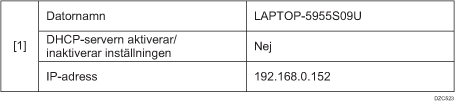
 Kontrollera datorns namn, aktivera/inaktivera statusen för DHCP-server och IP-adress, och skriv ned informationen vid [1] på kontrollarket.
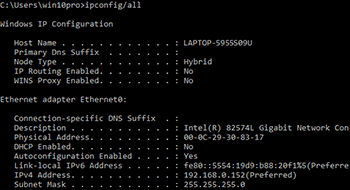
När skärmen ovan visas, fyller du i arket enligt följande:
 Ange "Set user" och tryck på [Enter].
Ange ett mellanslag mellan "set" och "user".
 Kontrollera domännamnet, arbetsgruppens namn och användarnamnet, och skriv ner denna information vid [2] på kontrollarket.
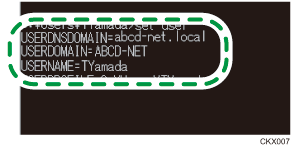
När skärmen ovan visas, fyller du i arket enligt följande:
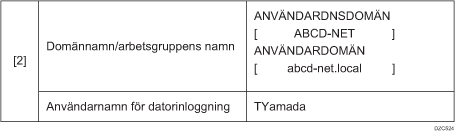
"USERDNSDOMAIN" visas inte när den inloggade användaren som utförde kommandot är en lokal användare.
 Kontrollera datorns lösenord och skriv ned informationen vid [3] på kontrollarket.
Den begärda informationen om datorn är bekräftad. Skapa nu en delad mapp på din dator och ange åtkomsträttigheterna för mappen.
Beroende på operativsystemet eller säkerhetsinställningarna är det eventuellt möjligt att ange ett användarnamn som inte har ett tilldelat lösenord. För högre säkerhet rekommenderar vi dock att du väljer ett användarnamn som har ett lösenord.
Skapa en delad mapp (Windows)
Skapa en delad mapp på skrivbordet i Windows och ange åtkomsträttigheterna för mappen.
Om du skapar en delad mapp för första gången på den här datorn måste du aktivera fildelningsfunktionen. För mer information, se Windows Hjälp.
För att registrera en delad mapp i maskinens adressbok behöver du datorns IP-adress eller datornamn samt användarnamnet och lösenordet tillhörande en användare som har åtkomstbehörighet till den delade mappen.
Logga in i Windows som en användare med administratörsrättigheter.
Skapa en ny mapp i utforskaren i Windows och skriv ner mappens namn vid [4] i kontrollarket.
Högerklicka på den skapade mappen och klicka på [Egenskaper].
På fliken [Delning] klickar du på [Avancerad delning].
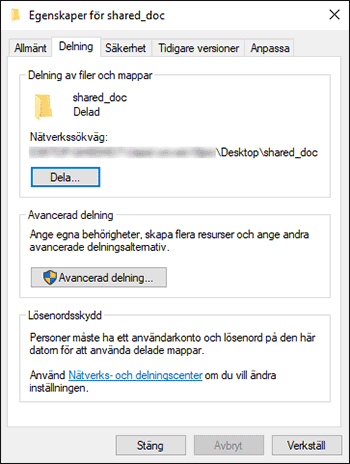
Markera kryssrutan [Dela den här mappen], och klicka sedan på [Behörigheter].
När du slutfört processen, tar du bort Alla (odefinierad användare), och lägger sedan till en användare som har tillgång till mappen. Den användare, vars information finns angivet på kontrollarket används i exemplet som visas nedan.
Välj [Alla] under [Grupp eller användarnamn], och klicka sedan på [Ta bort].
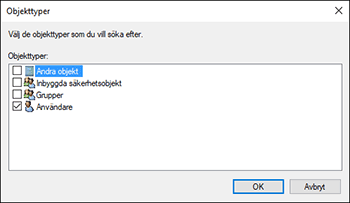
 Klicka på [Lägg till] [Avancerad] [Objekttyper].
 Välj [Användare] och klicka på [OK].
 Klicka på [Platser], välj namnet på den domän eller arbetsgrupp som användaren tillhör ([2] på kontrollarket) och klicka sedan på [OK].
 Klicka på [Hitta nu].
 I sökresultatet väljer du användarnamnet på den dator som ska läggas till ([2] på kontrollarket) och klickar på [OK].
När du inte kan hitta en specifik användare, klickar du på [Kolumner], eller högerklickar på fältet [Sökresultat], väljer [Välj kolumn], och lägger sedan till [Användarnamn] eller [Inloggningsnamn före Windows 2000] från listan med [Tillgängliga kolumner].
 Klicka på [OK].
 Välj den tillagda användaren och markera sedan kryssrutan [Tillåt] under [Behörigheter].
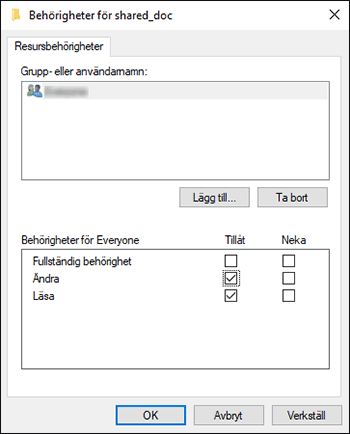
 Klicka på [OK] för att stänga alla fönster.
Åtkomstbehörigheterna för mappen har konfigurerats. Om du vill ge den skapade mappen åtkomsträttigheter så att andra användare och/eller grupper ska få åtkomst till mappen, konfigurerar du mappen enligt följande:
Högerklicka på den skapade mappen och klicka på [Egenskaper].
Klicka på [Redigera...] på fliken [Säkerhet].
Klicka på [Lägg till]
[Avancerad].Välj [Objekttyper] eller [Platser] och klicka sedan på [Sök nu].
Välj den användare eller grupp som ska tilldelas behörigheter och klicka på [OK].
Klicka på [OK].
Välj den tillagda användaren och markera sedan kryssrutan [Tillåt] under [Behörigheter].
Klicka på [OK] för att stänga alla fönster.
Bekräfta datorinformationen (macOS)
Bekräfta namnet på den dator som användes för att skapa den delade mappen, användarnamnet och andra inställningar och notera informationen på checklistan.
Logga in i macOS som en användare med administratörsrättigheter.
Klicka på Apple-menyn.
Klicka på [Om denna Mac].
Klicka på [Systemrapport].
Klicka på [Program] i den vänstra rutan och skriv ner det datornamn som visas vid [1] och användarnamnet vid [2] på kontrollarket.
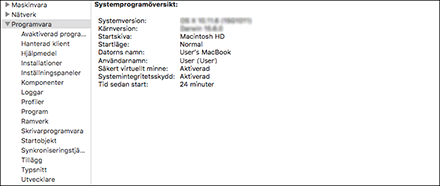
När skärmen ovan visas, fyller du i arket enligt följande:

Klicka på Apple-menyn och välj [Systempreferenser].
I [Nätverk] klickar du på [Ethernet] eller [Wi-Fi] och skriver ner den IP-adress som visas vid [1] på kontrollarket.
Den begärda informationen om datorn konfigureras. Skapa nu en delad mapp.
Beroende på operativsystemet eller säkerhetsinställningar kan du eventuellt ange ett användarnamn som inte har ett lösenord tilldelat. Vi rekommenderar dock att du väljer ett användarnamn som har ett lösenord.
Skapa en delad mapp (macOS)
Skapa en delad mapp och ange mappens åtkomsträttigheter.
Skapa en ny mapp och skriv ner mappens namn vid [4] i kontrollarket.
Klicka på Apple-menyn och välj [Systempreferenser].
Klicka på [Delning], markera kryssrutan [Fildelning] och klicka sedan på [Alternativ].
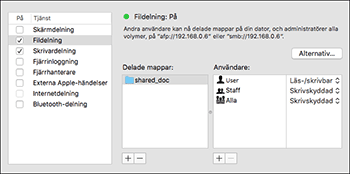
Markera kryssrutorna [Dela filer och mappar med SMB] och användarkontot som ska användas för fildelning och klicka sedan på [Klar].
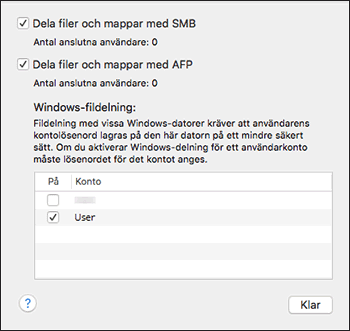
När skärmen [Autentisering] visas, anger du lösenordet för det valda kontot och klickar sedan på [Klar].
Klicka på [ ] under [Delade mappar] på skärmen [Delning].
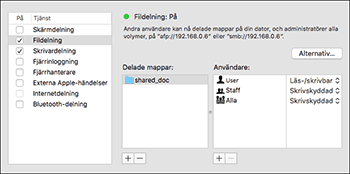
Ange den mapp som skapades i steg 1 och klicka på [Lägg till].
Välj den mapp som lades till i steg 6 och bekräfta att behörigheterna för användaren att få tillgång till mappen är inställd på "Läs och skriva".
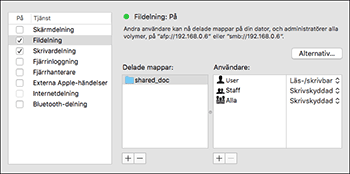
För att registrera en delad mapp i maskinens adressbok behöver du ange datorns IP-adress samt användarnamn och lösenord för en användare som har åtkomsträttigheter till den delade mappen.
Registrera den skapade delade mappen i adressboken
Det här avsnittet beskriver tillvägagångssättet för att registrera en delad mapp som skapats i Windows med hjälp av informationen på kontrollarket som exempel.
Tryck på [Adressbok] på startskärmen.

Tryck på [Registrera] på adressbokens skärm.
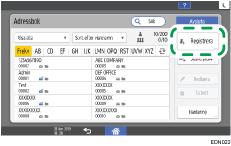
De föremål som visas på skärmen varierar beroende på versionen av RICOH Always Current Technology som implementeras på maskinen.
Ange mottagarinformationen i inmatningsrutorna som visas på fliken [Namn], och välj titel för att klassificera mottagaren.
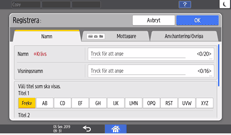
Tryck på fliken [Mottagare], och tryck sedan på [Mapp].
Välj [SMB (Skicka till delad mapp på PC)] i [Protokoll].
Ange nätverkssökvägen till den delade mappen i "Sökväg".
Ange sökvägen manuellt
Om datornamnet är "YamadaPC" ([1] på kontrollarket) och den delade mappens namn är "shared_doc" ([4]), anger du följande:
\\YamadaPC\shared_doc
Välj en mapp i listan
Ange IP-adressen eller värdnamnet för den dator som ska söka efter en delad mapp, tryck på [Bläddra i nätverket] och välj sedan mottagarmappen.
Under [Mappautentisering info], väljer du [Ange annan autent.info] och anger sedan användarnamn och lösenord för den användare som ska komma åt den delade mappen.
Tryck på [Anslutningstest][Avsl.].
När ingen anslutning är etablerad, kontrollerar du meddelandet som visas.
Tryck på [OK].
Tryck på fliken [Anv.hantering/Övriga] och ange de inställningar som krävs.
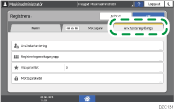
Tryck på [OK].
Tryck på [Startsida] ( ) när du angett inställningarna.
Anslutningstestet kan ta lite tid.
Även om anslutningstestet lyckades kan det hända att maskinen inte kan överföra filen om skrivrättigheter saknas för filen, eller om det inte finns tillräckligt mycket ledigt utrymme på hårddisken.
Om klientdatorn har en fast IP-adress tilldelad, kan du ange IP-adressen manuellt genom att inkludera den i sökvägen för mottagarmappen. Om IP-adressen till exempel är "192.168.1.191" och det delade mappnamnet är "user", ange "\\192.168.1.191\user" som sökväg.
När den angivna mottagaren uppdateras med hjälp av den centrala administrationsfunktionen, skickas de väntande dokumenten till mottagaren när uppdateringen är slutförd.
Grundläggande tillvägagångssätt för skicka till mapp
Tryck på [Skanner] på startsidan.

Välj [Till mapp] på skannerskärmen.
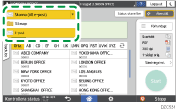
Placera originalet i skannern.
User Guide (Full Version)
Tryck på [Sändningsinst.] och konfigurera skannerinställningarna i enlighet med ändamålet för inskannad data.
Tryck på  , välj [Sök i adressbok] eller [Ange via registreringsnr.] och ange sedan den delade mappen som är registrerad i adressboken.
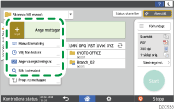
För att ange informationen manuellt trycker du på
, och väljer [Manuell inmatning]. Välj SMB som protokoll och ange den information som krävs.För att ange mottagaren igen, trycker du på
 .
.
Tryck på [Start].
Om någon av maskinens säkerhetsfunktioner är aktiverade, väljer du mottagare från den registrerade mappen bara när du skickar filer via Skanna till mapp.
Om brandväggen för ett antivirusprogram är aktivt kan det hända att du inte kan ange en delad mapp på datorn som en mappdestination. Om så är fallet, se antivirusprogrammets hjälpavsnitt.
Om Windows-brandväggen är aktiv och du inte kan ange en delad mapp på datorn som en mappdestination, kan maskinen kanske kommunicera med datorn genom att ändra undantagen för Windows-brandväggen. För mer information, se Windows Hjälp.
Fälten för mottagare och filnamn raderas automatiskt när de skannade filerna har skickats. Om du vill spara informationen i dessa fält, kontakta din lokala återförsäljare.
När den angivna mottagaren uppdateras med hjälp av den centrala administrationsfunktionen, skickas de väntande dokumenten till mottagaren när uppdateringen är slutförd.