Skanna dokument och skicka den skannade informationen via e-post
Skanna ett dokument, bifoga den skannade informationen i ett e-postmeddelande och skicka det från maskinen.
Konfigurera SMTP-servern och nätverksinställningarna i förväg.
User Guide (Full Version)
Registrera en e-postadress i adressboken för att enkelt välja mottagaradressen vid sändning av ett e-postmeddelande.
Se User Guide (Full Version)
Grundläggande tillvägagångssätt för att skicka ett e-postmeddelande

Den här maskinen stöder SMTPS (SMTP över SSL).
Den här maskinen stöder webbaserad e-post.
För att använda leveransrapport, logga in på maskinen som användare och ange avsändare. Observera att [Leveransbesked] eventuellt inte kan skickas om mottagarens e-postprogram inte stöder Message Disposition Notification.
Om du trycker på [Förhandsgr.] och sedan börjar skanna, visas skärmen Förhandsgr.. Du kan använda den här skärmen för att kontrollera hur originalen skannas och skannerinställningen som används vid skanningen. När du kontrollerat förhandsgranskningen kan du ange om du vill skicka filen eller inte.
Se användarhandboken (fullständig version)
När ett e-postmeddelande skickats töms fälten för mottagare, avsändare, ämne, text och filnamn automatiskt. Om du vill spara informationen i dessa fält, kontakta din lokala återförsäljare.
 Tryck på [Skanner] på startsidan.

 Välj [Skanna (till e-post)] på skannerskärmen.
 Placera originalet i skannern.
User Guide (Full Version)
 Tryck på [Sändningsinst.] på skannerskärmen.
 Tryck på [Avsändare] och ange avsändaren.
När en inloggad användare använder maskinen, anges den inloggade användaren som avsändare.
När [På] angivits i [Systeminställningar]
 [Skicka (E-post/Mapp)][E-post][Ange avsändarnamn automatiskt] kan du skicka e-postmeddelanden även fast avsändaren inte har angivits. Administratörens e-postadress som är registrerad på maskinen används som avsändare.
Ange avsändare för att få ett läskvitto.
 Markera kryssrutan [Mottagningsmeddelande] för att få ett läskvitto på e-postmeddelandet från mottagaren.

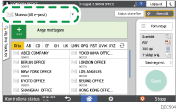
 Ange mottagaren på skannerskärmen.
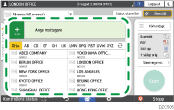
För att ange e-postadressen manuellt, väljer du mottagaren från mottagarhistoriken, eller söker efter mottagaren i adressboken, trycker på
 och anger mottagaren.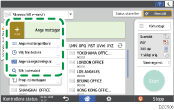
Tryck på
 för att ange mottagaren igen eller välj [Till], [Cc] eller [Bcc].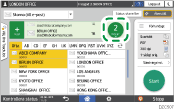
Du kan ange flera mottagare.
Om målets mottagare inte visas, kan du visa mottagaren genom att välja begynnelsebokstaven i dess titel.
Beroende på säkerhetsinställningarna kanske vissa mottagare inte visas i mottagarlistan.
 Ange skannerinställningarna i enlighet med ändamålet för den skannade informationen.
 Tryck på [Start].
Registrera e-postmottagaren som anges vid sändning av e-post i adressboken
När du anger en e-postadress manuellt eller väljer den från skannerregistret, kan du registrera e-postadressen i adressboken innan du skickar ett e-postmeddelande.
Tryck på [Skanner] på startsidan.
Välj [Skanna (till e-post)] på skannerskärmen.
Placera originalet i skannern.
User Guide (Full Version)
Tryck på [Sändningsinst.] på skannerskärmen och konfigurera skannerinställningarna i enlighet med ändamålet för den skannade informationen.
Ange mottagare.
När du väljer manuell inmatning
Tryck på
och välj sedan [Ange med tangentbord].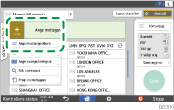
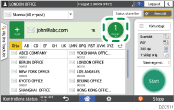
Ange e-postadress och tryck på
 .
.
Ange den e-postadress som angavs manuellt och tryck på [Reg i adressbok].
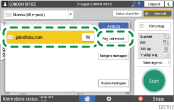
Ange namnet och övrig information.
När du väljer från sändningshistoriken
Tryck på
och välj sedan [Välj från historik].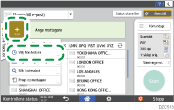
Tryck på [Registr.] för den mottagare som ska registreras.
Registrera namnet och övrig information.
Tryck på [OK] för att stänga adressboken när informationen har registrerats.
Tryck på [Start] på skannerskärmen.